
指して頼む
- 頼みを入れるチャットを開きます。チャットを開いていないときは、送ったときに新しいチャットになります。
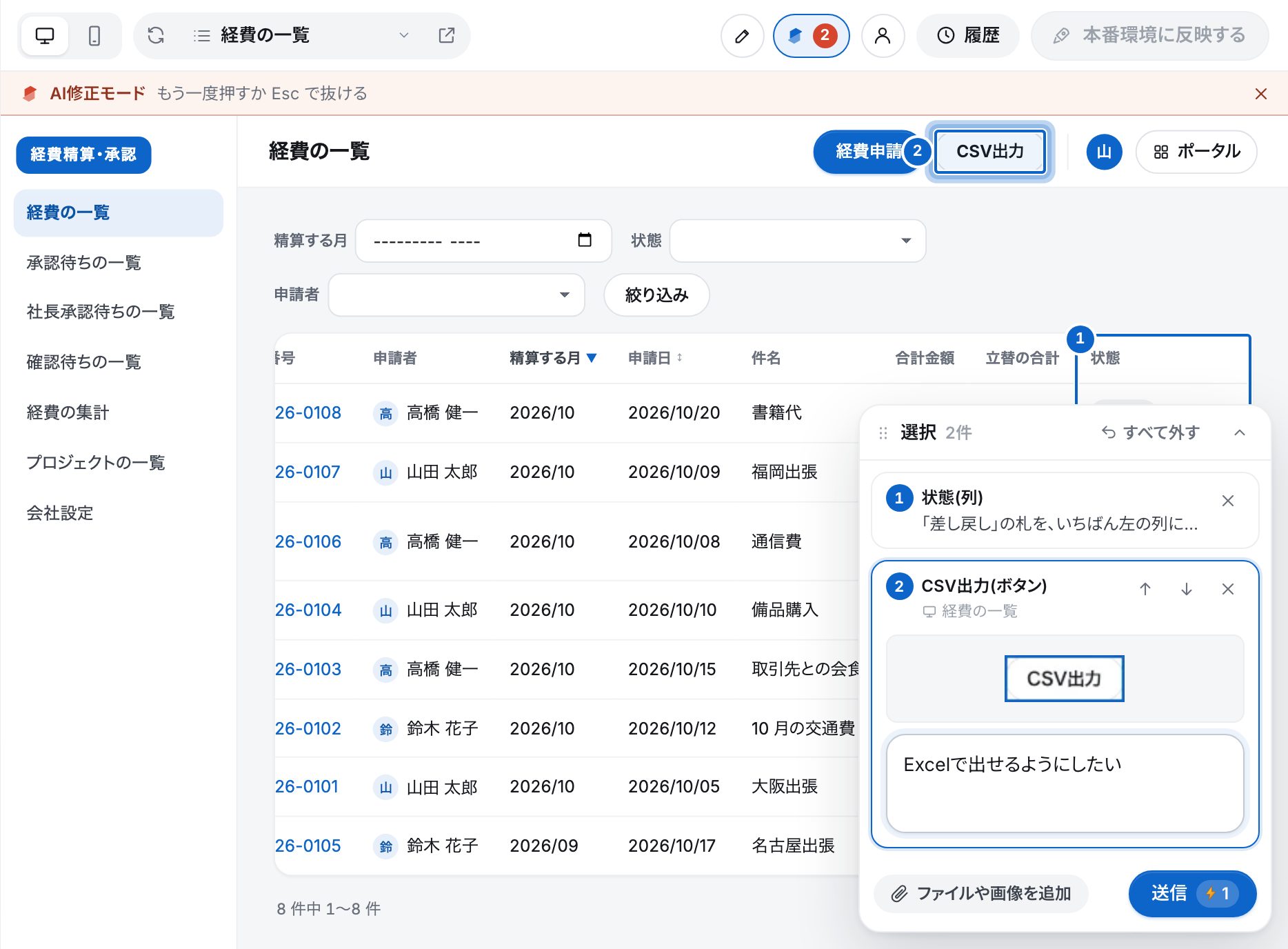
- プレビューの上のAI修正モードを押します。プレビューの上に「AI修正モード」の帯が出ます。
- 直したい部品を押します。部品が青い枠で囲まれ、番号が付きます。いくつでも指せます。
- 右下の「選択」の箱で、指した所ごとに、直したいことを書きます。
- 送信を押します(クレジットを1使います)。
補足
- 使えるのは、アプリの権限の項目「編集」が「編集」の人です。実装が動いているあいだは、使えません。
- パソコンとスマホの、どちらのプレビューでも指せます。
- プレビューの帯の幅によっては、ボタンが印だけになります(AI修正モードは、AIKATAの印。指した数が付きます)。
- 終わるときは、もう一度AI修正モードを押すか、Escキーを押します。
選択の箱
| 番号と部品の名前 | 指した部品と、その種類(列・ボタン など)です。押すと、プレビューの、その部品が光ります |
|---|---|
| 矢印(↑↓) | 外側の部品・内側の部品に、指し直します(例: 字 → 字を囲む箱) |
| × | その所を外します |
| すべて外す | 指した所を、すべて外します(書いた頼みや添付があれば、確かめが出ます) |
| ファイルや画像を追加 | 参考の画像やファイルを添えます |
| 送信 | 指した所と頼みを、まとめてAIに送ります。頼みを書かずに、指しただけでも送れます |
- 表の値や計算した字を押すと、その外側の部品(列・数字)を指します。
- AIKATAが置いている部品(右下のボタン など)は、指せません。
- 指した部品の小さな絵も、その回だけ、AIに渡ります。
送ったあと
- 開いているチャットに、1回の送信として入ります。会話には、指した所が札で残ります。
- 会話の札を押すと、プレビューで、その画面と部品に枠が出ます。直して形が変わったときは「指した部品は、いまの画面に見つかりません」と出ます。
- そのあとは、チャットで頼んだときと同じです。AIの直すイメージを確かめて、「実装する」を押します(チャットでの修正依頼)。
使い分け
| 字を少し直したい・ボタンの種類を変えたい | 編集モード(クレジットを使いません。編集モード) |
|---|---|
| 画面の、この部品を、こう変えたい | AI修正モード |
| いくつかの所を、まとめて直したい | AI修正モードで、いくつも指して送る |
| 処理・知らせ・新しい画面や項目を足したい | チャット(チャットでの修正依頼) |
ヒント
編集モードで直せない所を押したときのAI修正モードで頼むを押すと、AI修正モードに切り替わり、その部品を指した形になります。