
上のバー
管理画面のどのページにも出ます。
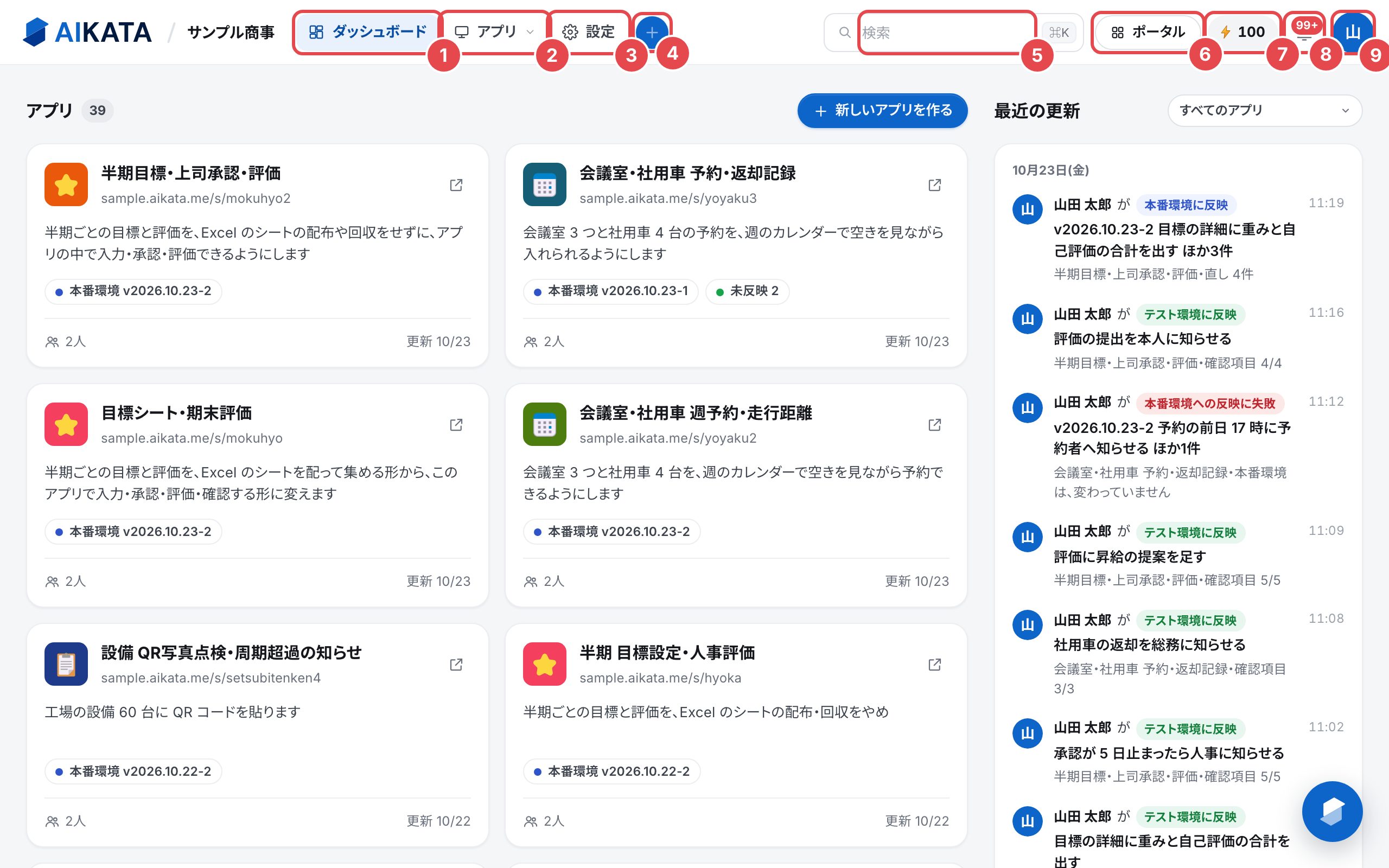
| ①ダッシュボード | 管理画面のはじめの画面。アプリの一覧と、最近の更新が並びます |
|---|---|
| ②アプリ | アプリを選んで、その管理画面を開きます |
| ③設定 | 基本情報・ユーザー・プランと請求・クレジット・ポータル |
| ④+ | 新しいアプリを作る・ユーザーの招待 |
| ⑤検索 | キーワードで探します(⌘Kでも開きます) |
| ⑥ポータル | アプリを使う人の入口を開きます |
| ⑦クレジット | 残りのクレジット |
| ⑧通知 | 自分あての知らせ(ベル) |
| ⑨自分 | 個人設定・メール通知・ヘルプ・ログアウト |
アプリの段
アプリを開くと、上のバーのすぐ下に出ます。
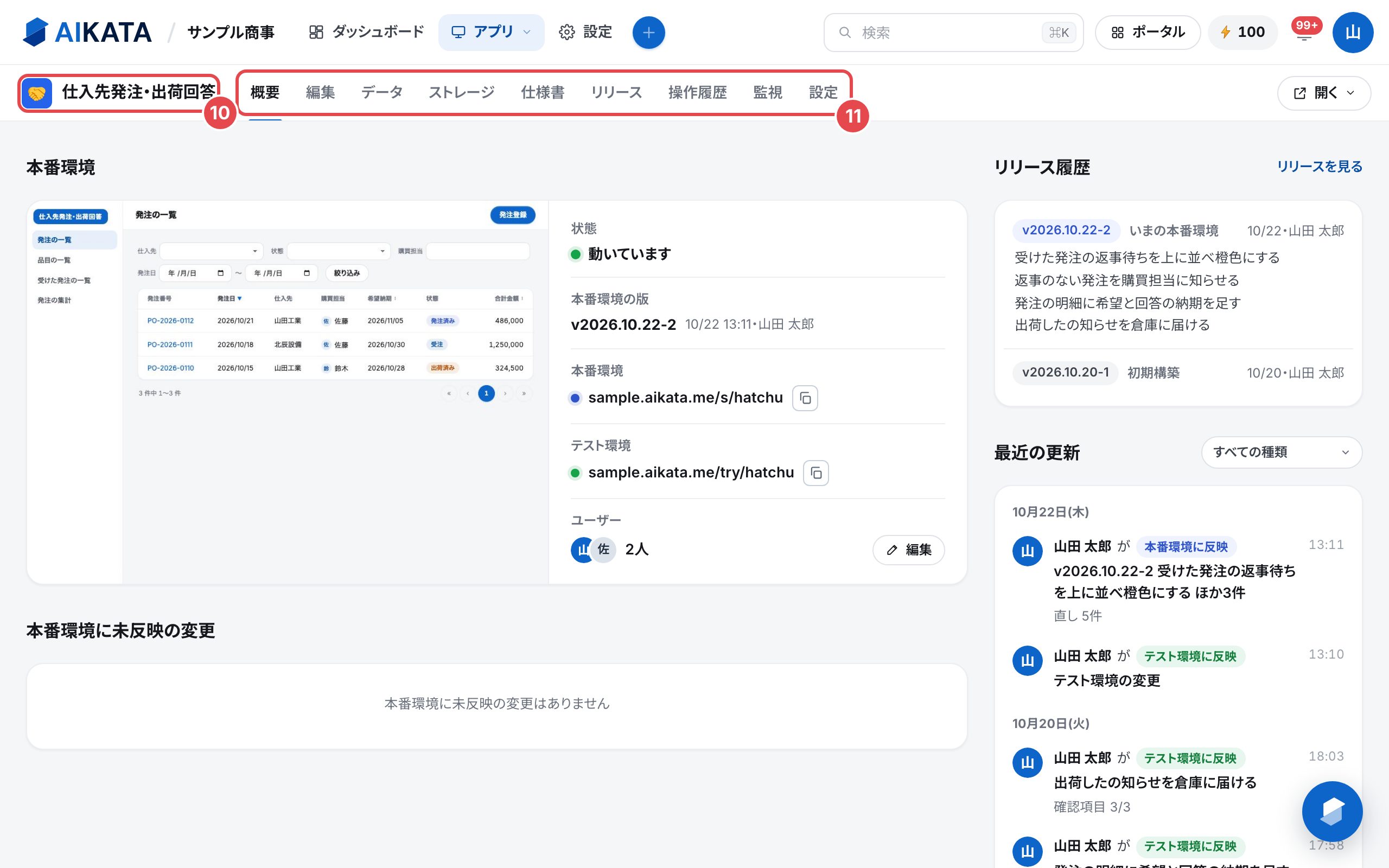
| ⑩アプリの名前 | いま開いているアプリ |
|---|---|
| ⑪タブ | アプリの管理画面の中を切り替えます |
| 概要 | アプリの様子(本番環境のエラー・最近の更新など) |
| 編集 | チャットで直しを頼み、プレビュー(テスト環境)で確かめます |
| データ | テスト環境と本番環境の、表の中身を見る・直す |
| ストレージ | アプリに保存したファイル |
| 仕様書 | アプリの決まりをまとめた文書 |
| リリース | 本番環境に反映する・反映の記録 |
| 操作履歴 | アプリの中で、行が作られた・変えられた・消された記録 |
| 監視 | 本番環境のエラー |
| 設定 | ユーザーと権限・定期処理・外部通信 など |
補足
アプリを使うだけの人は、ログインするとポータルが開きます。アプリの管理画面を開けるのは、オーナー・管理者と、アプリ管理者の権限を持つ人です。