
反映の流れ
チャットで頼んだ直しは、実装するでテスト環境に入ります(実装の流れ)。テスト環境で確かめ、区切りのよい所で本番環境に反映するを押すと、利用者が使う本番環境に入ります。
- 反映するのは、チャットごとではなく、いまのテスト環境の全部です。まだ本番環境に反映していない直し(編集モードの直しや画面の色も)が、まとめて入ります。
- 反映は、いつでもできます。クレジットは使いません。
- 反映のはじめに、AIKATAが全部のテストを流します。1つでも通らなければ、本番環境は変えずに止めます。
補足
テスト環境と本番環境の違いは、テスト環境と本番環境をご覧ください。
ボタンのある所
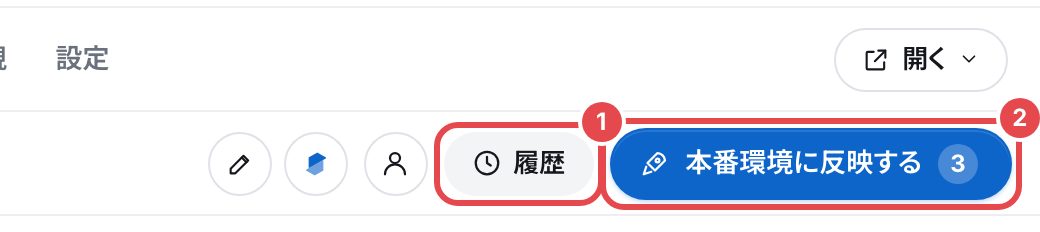
本番環境に反映するは、3つの画面にあります。どこから押しても、同じ確かめが開きます。ボタンの数字は、まだ本番環境に反映していない変更の数です。
| 編集のタブ | プレビューの上の右。となりの履歴で、テスト環境に入った直しを見られます |
|---|---|
| 概要 | 「本番環境に未反映の変更」の見出しの右 |
| リリースのタブ | 右の「本番環境」の箱。反映する変更と、反映の前の確かめを、いちばんくわしく見られます |
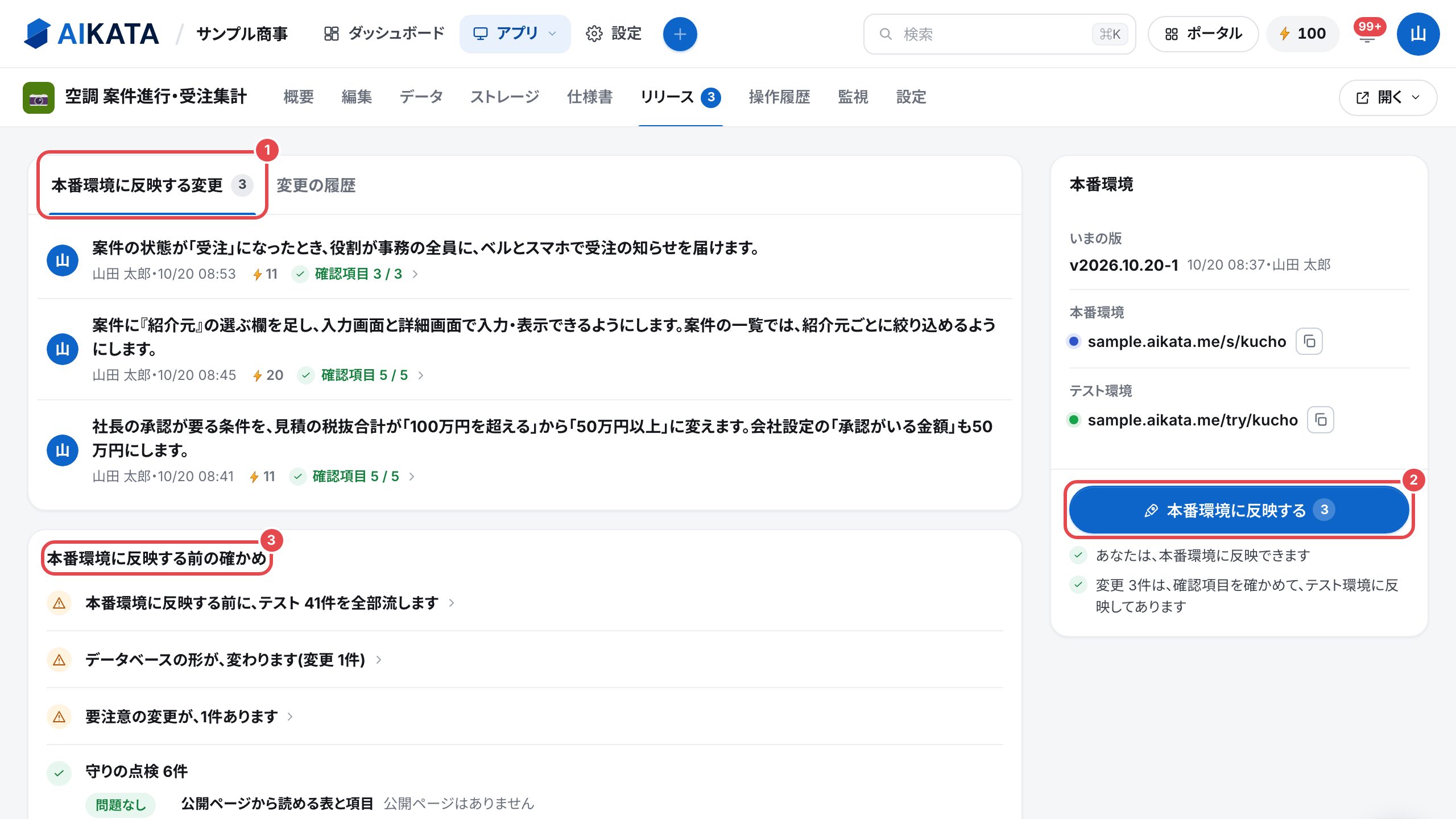
| ①本番環境に反映する変更 | まだ本番環境に反映していない変更です。行の「確認項目」を押すと、項目ごとの結果が開きます。となりの変更の履歴には、これまでの全部の変更が並びます |
|---|---|
| ②本番環境に反映する | 押すと、確かめが開きます。下に、反映できるかが出ます |
| ③本番環境に反映する前の確かめ | テスト・データベースの形・要注意の変更・守りの点検。見出しを押すと、中身が開きます |
「本番環境に反映しますか」で確かめる
-
本番環境に反映するを押します。「本番環境に反映しますか」が開きます。
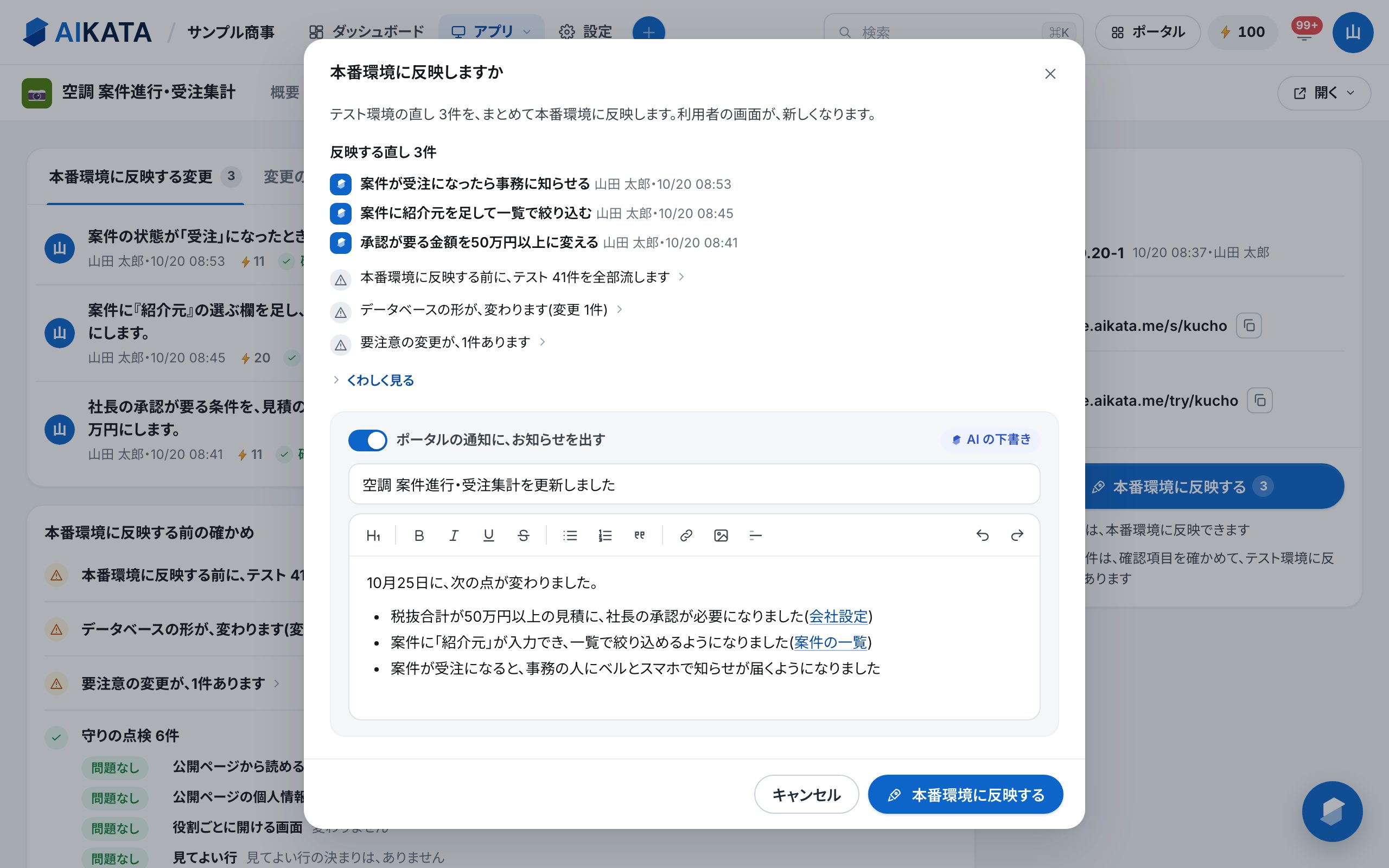
スクリーンショット:本番環境に反映しますか - 反映する直しと、確かめの行を見ます(下の表)。
- 利用者に知らせるときは、下の欄で、お知らせの題と本文を直します(利用者へのお知らせ)。
- 本番環境に反映するを押します。
| 反映する直し | 本番環境に入る直しの題・だれ・いつ |
|---|---|
| テスト | 反映のはじめに流すテストの数です。いまのテスト環境で、すでに全部を流して通っていれば「すべて通りました」と出て、流し直しません |
| データベースの形 | 表や項目を足す・消す変更があるか。消す変更があるときは、反映したあとの画面で確かめてください |
| 要注意の変更 | 権限・お金の計算・請求書などの決まった書類に関わる変更 |
| 守りの点検 | 公開ページの個人情報・見てよい行・外への通信の宛先などを、いまの本番環境と比べた結果です。要対応・要確認・問題なしの3つに分かれ、要対応があると反映できません |
| くわしく見る | 確認項目の一覧と、問題なしの守りの点検 |
ヒント
確かめの行は、はじめは閉じています。見出しを押すと、中身が開きます。
反映しているあいだと、終わったあと
| 確かめています | 全部のテストを流しています(AIは使いません) |
|---|---|
| 反映しています | テストが通り、本番環境に置いています |
| 終わったとき | 「(版)を本番環境に反映しました」と出ます。リリースのタブの変更の履歴に、反映した区切り(版・日時・反映した人)が入ります |
| 利用者へのお知らせ | 書いたときは、反映が成功したあとに、利用者の全員に届きます |
- 画面を閉じても、反映は続きます。リリースのタブでは、作業の記録が順に出ます。
- 反映しているあいだは、ほかの反映や、テスト環境を戻す操作はできません。
反映できないとき
| ボタンに鍵の印 | 本番環境に反映する権限がありません。押すと、わけが出ます(権限と知らせ) |
|---|---|
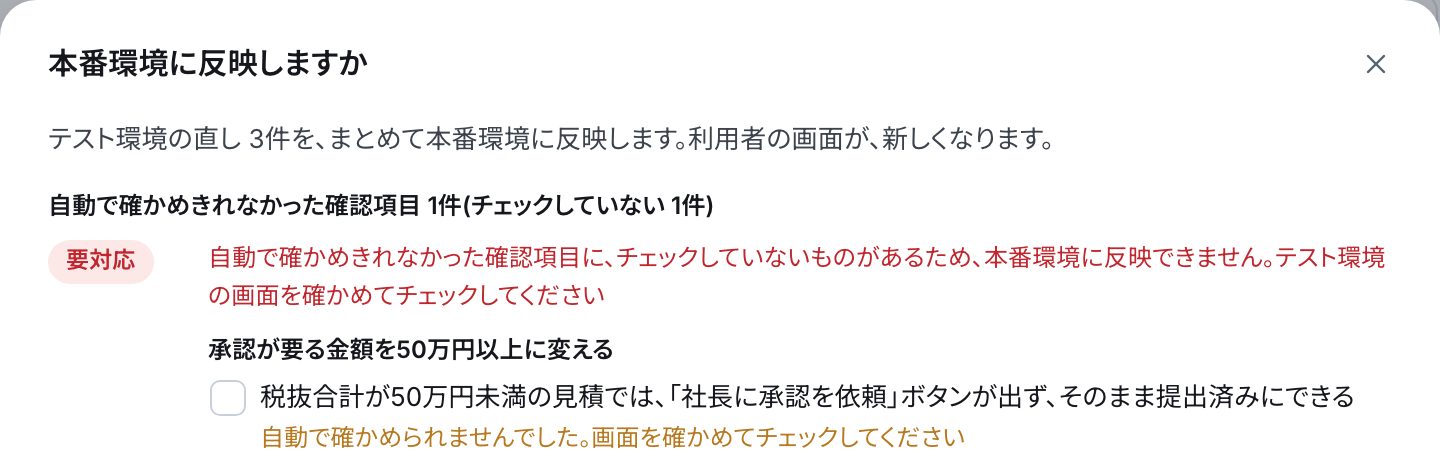
| 確認項目にチェックしていない | 自動で確かめきれなかった確認項目があり、まだだれもチェックしていません。テスト環境の画面で確かめ、確認項目の四角にチェックします。確かめの中でもチェックできます |
| 本番環境の値が無い | 直しに要る環境変数(外のサービスの鍵など)に、本番環境の値がありません。確かめの中の値を設定から入れます |
| 反映する変更がありません | 本番環境は、いまのテスト環境と同じです |
| 本番環境に反映しています | ほかの反映が終わるまで待ちます |
テストが通らなかったとき
反映の前のテストが1つでも通らないと、本番環境は変えずに止まります。リリースのタブのいちばん上に「通らなかったテスト」が出るので、次のどちらかを選びます。
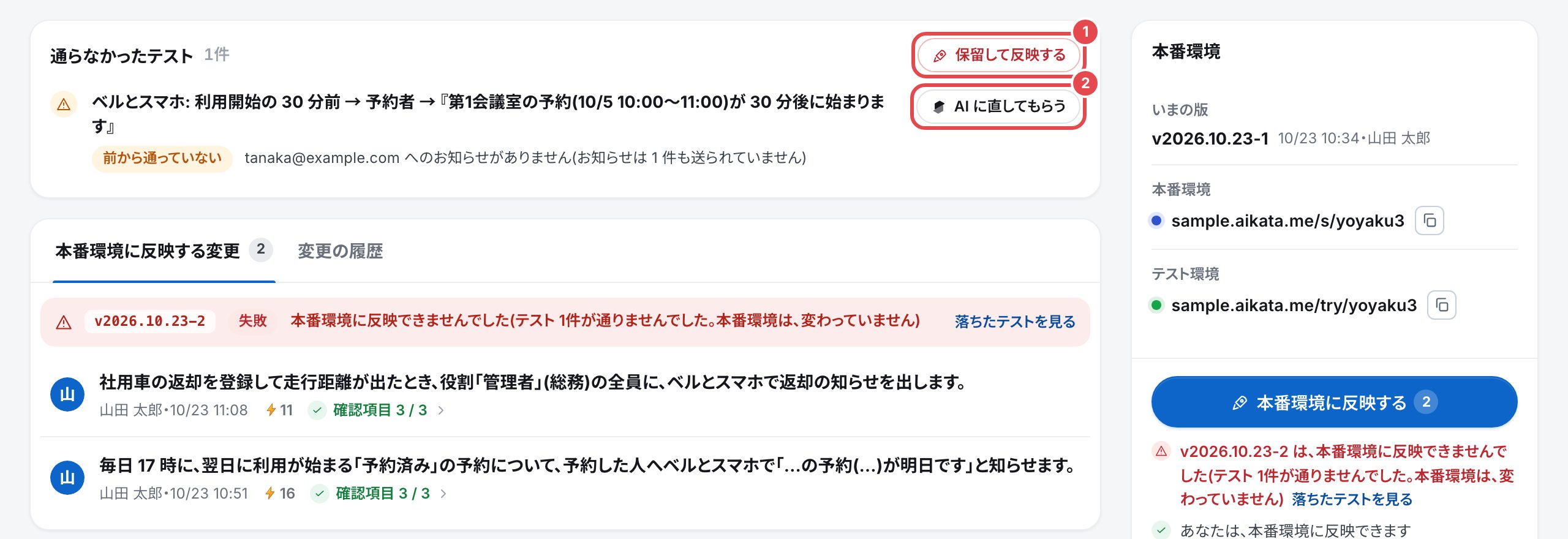
| ①保留して反映する | 通らなかったテストを保留にして、本番環境に反映します(テストは流し直しません)。確かめ「テストを保留して、本番環境に反映しますか」が出ます |
|---|---|
| ②AIに直してもらう | 編集のタブの新しいチャットが開き、通らなかったテストと止まったわけが入力欄に入ります。送ると、クレジットを1使います。直ったら、もう一度反映します |
- テストごとの札「今回の直しで通らなくなった」「前から通っていない」で、いつから通っていないかが分かります。
- 保留中のテストは、反映のたびに流し、通ったら保留が自動で外れます。リリースのタブの「保留中のテスト」で、保留を外す・削除ができます。
- そのまま本番環境に反映するを押すと、全部のテストを流し直します。
注意
見た目などの確かめ(公開ページの個人情報・見てよい行・見えない項目)が通らないときは、保留にできません。AIに直してもらうで直してください。
権限と知らせ
| 本番環境に反映する | リリースの「公開」を持つ人(オーナーと管理者は、いつも)。保留して反映する・保留を外す・削除も同じです。編集のタブのボタンは、「編集」の「編集」も持つ人に出ます |
|---|---|
| リリースのタブを見る | リリースの「閲覧」以上を持つ人。編集のタブの履歴も同じです |
| AIに直してもらう | 「編集」の「編集」を持つ人 |
| 「本番環境に反映した」の知らせ | リリースの「閲覧」以上を持つ人に届きます(押した本人のほか) |
| 「本番環境への反映が失敗した」の知らせ | リリースの「公開」を持つ人に届きます |
だれが反映するかは、AIKATAでは決めません。頼みたい人がいるときは、チャットのコメントでメンションします(チャットの管理)。権限の決め方は利用者とアプリ管理者、知らせの受け取り方は通知の受け取りをご覧ください。