
ストレージの画面
アプリのストレージのタブを開きます。
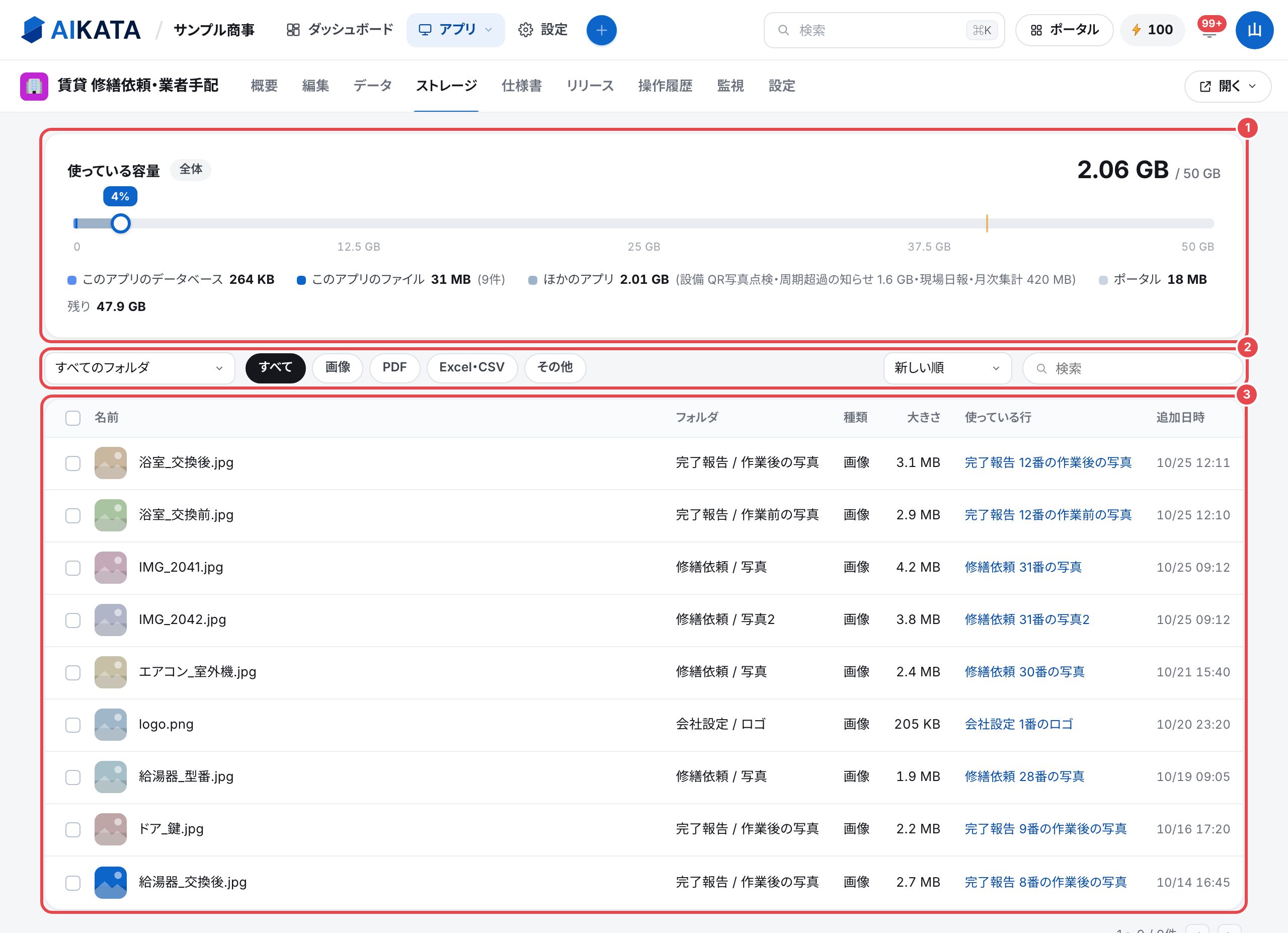
| ①使っている容量 | スペース全体で使っている量と、上限です(この記事の下) |
|---|---|
| ②絞り込み | フォルダ・種類(画像・PDF・Excel・CSV・その他)・並べ替え・検索 |
| ③ファイルの一覧 | 名前・フォルダ・種類・大きさ・使っている行・追加日時です。50件ずつ並びます |
- ファイルは、アプリの画面や公開ページのフォームの添付の欄(写真など)から保存されます。
- フォルダは「表 / 項目」の形で、どの表のどの欄に添付されたかを表します。
- 出るのは、本番環境のファイルだけです。まだ本番環境に反映していないアプリには、ファイルはありません。
使っている容量
| このアプリのデータベース | このアプリの、本番環境の表の大きさ |
|---|---|
| このアプリのファイル | このアプリの、本番環境のファイルの大きさと件数 |
| ほかのアプリ | スペースのほかのアプリの分です。ストレージを見られるアプリだけ、名前が出ます |
| ポータル | ポータルの掲示板に上げた画像やファイル |
| 残り | 上限までの残り |
ゲージは、80%を超えると色が変わり、100%で赤になります。足りなくなりそうなときは、設定 > プランと請求 で、保存容量を10GBずつ足せます(月1,000円・税別。プランと請求)。
補足
- 上限に達すると、ポータルの画像とファイルを追加できなくなります。
- トライアルのあいだは、上限が5GBで、増設はできません。上限に達すると、作ったアプリでのファイルの添付もできなくなります(データの入力は続けられます。トライアル)。
ファイルを見る・ダウンロードする
| 開く | ファイルの行を押すと、右に引き出しが開きます。画像とPDFは、中身を見られます。フォルダ・種類・大きさ・追加日時・使っている行も出ます |
|---|---|
| ダウンロード | 引き出しのダウンロードを押します |
| 使っている行 | そのファイルを添付している行です(どの表の何番の行の、どの欄か)。押すと、データのタブで、その表が開きます |
| 並べ替え | 新しい順・古い順・大きい順・小さい順・名前順・名前の逆順 |
ファイルを消す
- 引き出しの削除を押すか、一覧でファイルの左のチェックを入れて、下の選んだ〇件を削除を押します。
- 確かめが出るので、削除するを押します。
注意
- 消したファイルは、元に戻せません。
- 行が使っているファイルを消すと、その行のファイルが開けなくなります。確かめの画面にも、そのことが出ます。
| 見る・ダウンロードする | 項目「ストレージ」の閲覧を持つ人 |
|---|---|
| 消す | 項目「ストレージ」の編集を持つ人 |