
2つの環境のちがい
| テスト環境 | 直しを、まず入れて確かめる所です。チャットの「実装する」・編集モード・画面の色の直しは、ここに入ります。開けるのは、アプリ管理者だけです |
|---|---|
| 本番環境 | 利用者が使う所です。テスト環境で確かめた直しを、本番環境に反映するで入れます(反映の流れ) |
アドレスと開き方
| テスト環境 | https://スペースID.aikata.me/try/アプリID/ |
|---|---|
| 本番環境 | https://スペースID.aikata.me/s/アプリID/ |
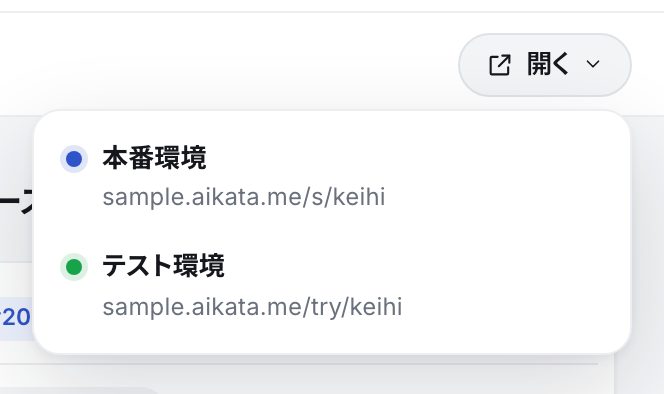
アプリの段の右の開くを押すと、本番環境かテスト環境を選んで、別のタブで開けます。まだ本番環境に反映していないアプリでは、押すとテスト環境が開きます。
利用者は、ポータルやAIKATAのスマホアプリから、本番環境のアプリを開きます(ポータル)。
データと知らせ
| テスト環境のデータ | アプリを作ったときに入る、確かめるための見本のデータです。テスト環境で入力・削除しても、本番環境のデータは変わりません |
|---|---|
| 本番環境のデータ | 利用者が入れたデータです。アプリを作ったときは、空で始まります |
| テスト環境の知らせ | ベルとスマホの知らせは、届きません。メールは、このスペースのユーザーあてだけ送ります(1日に送れる数に、上限があります) |
| 本番環境の知らせ | ベル・メール・スマホで、利用者に届きます |
どちらのデータも、アプリのデータのタブで、環境を切り替えて見られます(データ)。
プレビューはテスト環境
アプリの「編集」のタブの右のプレビューは、テスト環境の画面そのものです。プレビューで入力・保存すると、テスト環境のデータが変わります。
| パソコン・スマホ | 見た目を切り替えます。スマホは、AIKATAのスマホアプリの枠の中に出ます |
|---|---|
| 画面 | 開く画面を選びます。チャットの直しで変わる画面には、印が付きます |
| サイトを開く | テスト環境か本番環境を、別のタブで開きます |
| 表示の切り替え(人の印) | ほかの役割や組織の人の見え方で、画面を見ます。見え方を選んで切り替えるを押し、自分に戻すで戻ります(役割と見え方) |
| 下書き | 実装の途中、画面を作り終えたあとは、見本のデータで描いた下書き(黄土の枠)が出ます(実装の流れ) |
補足
- ほかの人の直しがテスト環境に入ると、プレビューが読み直され、「〇〇さんの直しが入りました」と出ます。
- テスト環境を別のタブで開いたときも、画面の右下の表示の札で、見え方を切り替えられます。
環境の札の色と、画面の色
概要・リリース・最近の更新などでは、環境の札の色を、本番環境は青、テスト環境は緑にそろえています。
アプリの画面の色(上の帯・ボタン・リンクなどの主な色)は、8組(青・緑・藍・橙・赤・桃・紫・墨)から替えられます。
| 設定から替える | アプリの設定の基本の「画面の色」で選び、変更を保存を押します。クレジットは使いません。替えられるのは、項目「設定」の権限が「編集」の人です |
|---|---|
| チャットで替える | 「色を青に」のように送ります。送信のクレジット1だけで、実装はしません。ボタン1つだけの色など、一部の色の頼みは、ふつうの直しになります |
どちらも、AIを使わずに、数秒でテスト環境に入ります(「画面の色を「青」にしました(テスト環境)」)。利用者の画面を替えるには、本番環境に反映するを押します。
注意
実装が動いているあいだ(順番待ちも)は、画面の色を選べません。