
編集モードとは
| 編集モード | 字と、決まった見た目(色・大きさ・寄せ など)を、その場で直します。AIを使わず、クレジットは使いません |
|---|---|
| AI修正モード | 画面の部品を指して、AIに直しを頼みます(AI修正モード) |
| チャット | 処理や画面の作りを変える直しを、文で頼みます(チャットでの修正依頼) |
補足
- 使えるのは、アプリの権限の項目「編集」が「編集」の人です。
- プレビューの帯の幅によっては、ボタンが印だけになります(編集モードは、ペンの印)。
- 実装が動いているあいだ(順番待ちも)は、使えません(「実行が終わってから使えます」)。
字を直す
- プレビューの上の編集モードを押します。プレビューの上に「編集モード」の帯が出ます。
- 直したい字を押します。その場で書き換えられるようになります。
- 書き換えて、Enterキーで決めます(Escキーで取り消します)。
- 「…を直しました」と元に戻すが出て、数秒でテスト環境に入ります。
| 同じ字 | 同じ画面で、同じ字の所(列の見出しと、絞り込みの欄の名前 など)は、まとめて変わります(「〇〇など3か所を直しました」) |
|---|---|
| 元に戻す | 直した直後の6秒は、元に戻すか、⌘Z(WindowsはCtrlZ)で戻せます |
| 終わるとき | もう一度編集モードを押すか、Escキーを押します |
ヒント
数秒のうちに続けて直した所は、まとめて1回でテスト環境に入ります。字を空にすることはできません。
見た目を直す
部品を押して選ぶと、画面の上に、その部品で変えられる見た目の段が出ます。段を押して、選び直します。
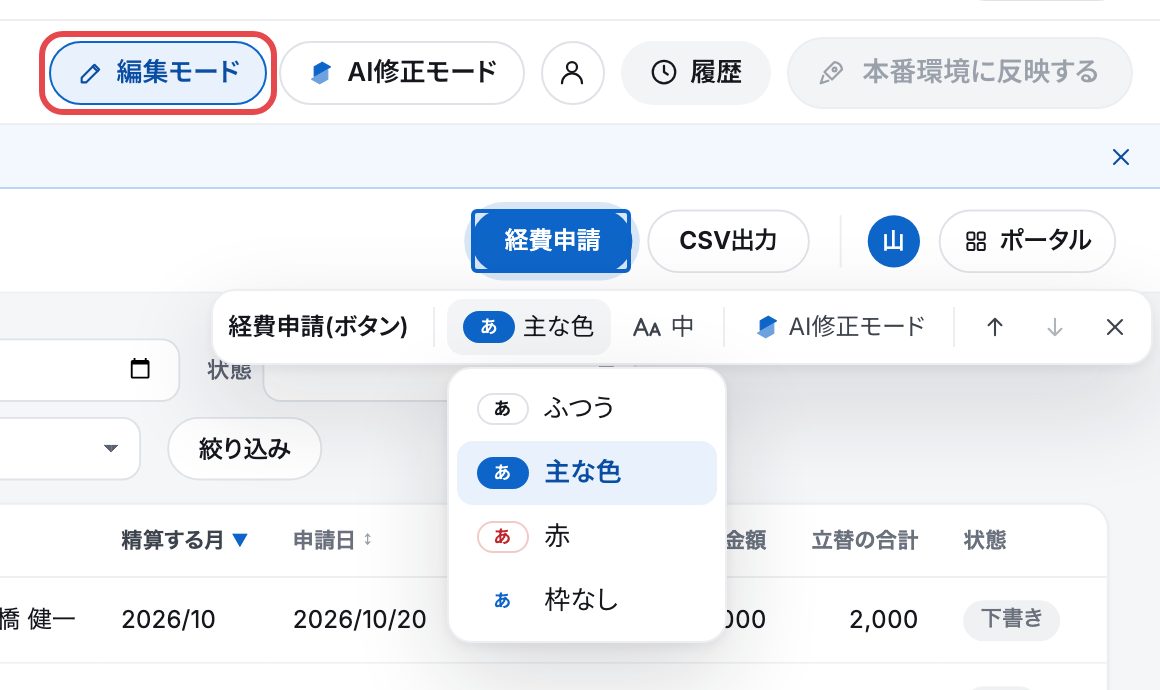
| ボタン | 種類(ふつう・主な色・赤・枠なし)・大きさ(小・中・大) |
|---|---|
| 表の列 | 寄せ(左・右)・幅(自動・狭い・中くらい・広い) |
| 数字(集計の札) | 数字の色(元の色・緑・青・黄土・赤) |
| 項目 | 値の大きさ(詳細の画面の項目)・幅(ふつう・横いっぱい) |
| お知らせの囲み | 色(青・緑・黄土・赤・灰) |
| 字 | 字の大きさ(最小・小・中)・字の色(元の色・灰・緑・青・黄土・赤) |
帯の矢印で、外側・内側の部品に選び直せます。帯のAI修正モードを押すと、その部品を指して、AIに頼めます。
直せないもの
次のものは、編集モードでは直せません。乗せると灰色の点線の枠と鍵の印が出て、押すと「ここでは直せません」の箱が出ます。
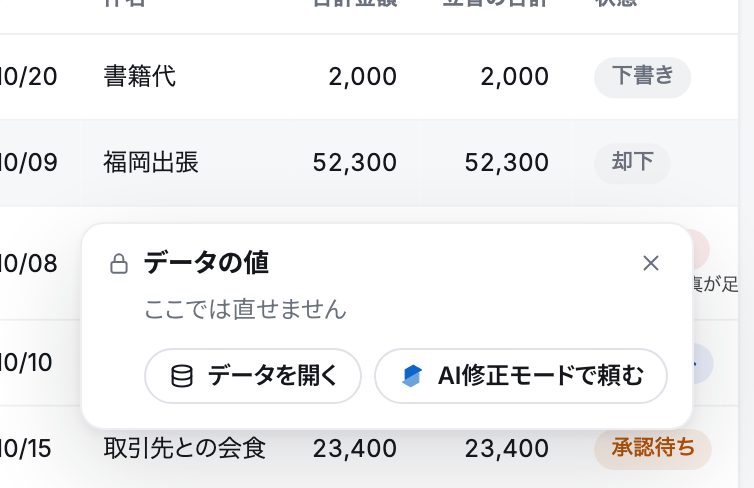
| データの値 | 表の中の値・状態の札・入力欄の値などです。データを開くで、データのタブ(テスト環境)を開いて直します |
|---|---|
| 計算した字・画面の名前 | 合計・件数、メニューと画面の題などです。AI修正モードで頼むで、その部品を指して頼みます |
| アプリの名前 | 設定を開くで、アプリの設定の基本を開いて変えます |
| AIKATAの部品 | AIKATAが置いている部品は、直せません |
条件で変わる見た目や、上の段に無い見た目(ボタンの色を好きな色にする など)は、AI修正モードかチャットで頼みます。
直したあと
| テスト環境 | 数秒で入ります(「テスト環境に反映しています」→「テスト環境に反映しました」)。テストは流しません |
|---|---|
| 履歴 | プレビューの上の履歴に、ペンの印と「・編集モード」で残ります。チャットには残りません |
| 本番環境 | 本番環境に反映するで入ります。反映の前に、全部のテストを流します(反映の流れ) |
| 利用者へのお知らせ | 本番環境に反映するときの、お知らせの下書きにも入ります(利用者へのお知らせ) |
| 仕様書 | 次に、チャットの直しをテスト環境に反映したときに、一緒に書き替わります |
注意
テストの中の同じ字は、AIKATAが一緒に書き替えます。書き替えきれなかったときは、本番環境に反映する前のテストで止まります。そのときは、チャットで直しを頼んでください。