
質問の札
質問の数は、困りごとによって変わります(1〜20問)。答えは、選択肢から選ぶか、「その他」に書きます。
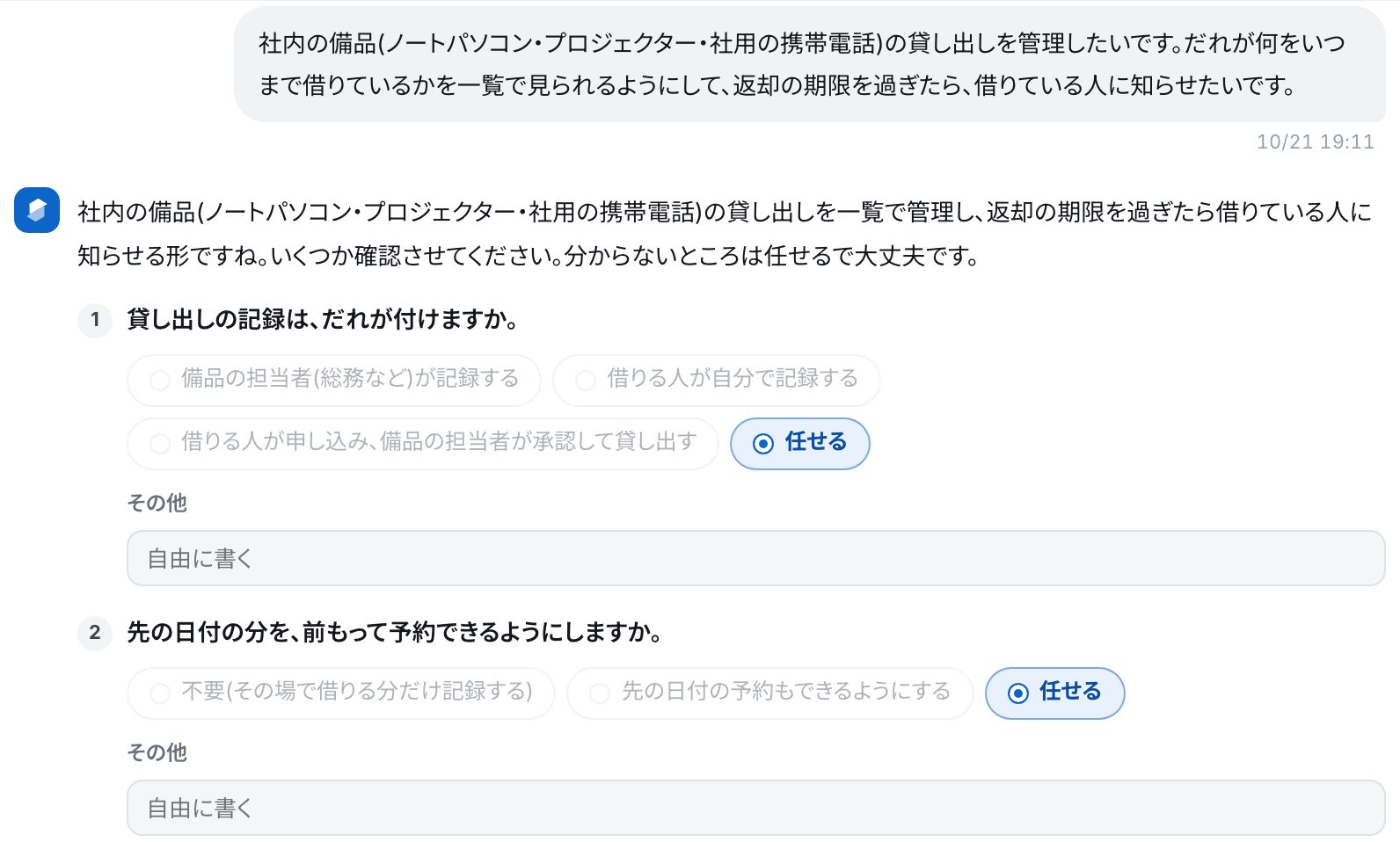
| 丸の印の選択肢 | 1つ選びます |
|---|---|
| 四角の印の選択肢 | いくつでも選べます |
| 任せる | AIが、その業務でよくある形に決めます。決めたことは、仕様書に「(標準・変更できます)」と書かれます |
| その他 | 選択肢に無いことを書きます |
| 空欄のまま | 「任せる」として送ります |
ヒント
分からない質問は、空欄のままでかまいません。あとから、仕様書と画面を見ながら直せます。
画面の色
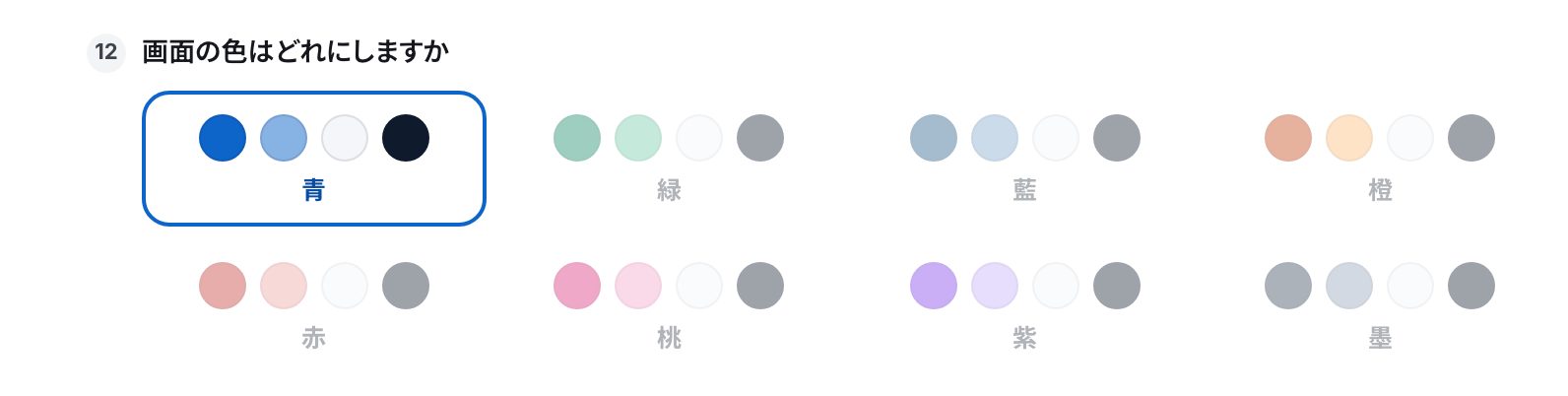
最後の質問は「画面の色はどれにしますか」です。8組の色(青・緑・藍・橙・赤・桃・紫・墨)から選びます。はじめは青です。色は、作ったあとも替えられます。
回答する
- 答えたら、下に出る答えた数(「回答3/12」など)を確かめます。
- 回答するを押します。
質問の意味が分からないときや、質問のほかに伝えたいことは、下の入力欄に書いて送れます。AIが短く答えます(質問は増えません)。
作るものを確かめる
回答すると、AIが「こちらの回答で、次の画面とデータを作ります」と、作る画面とデータを並べます。
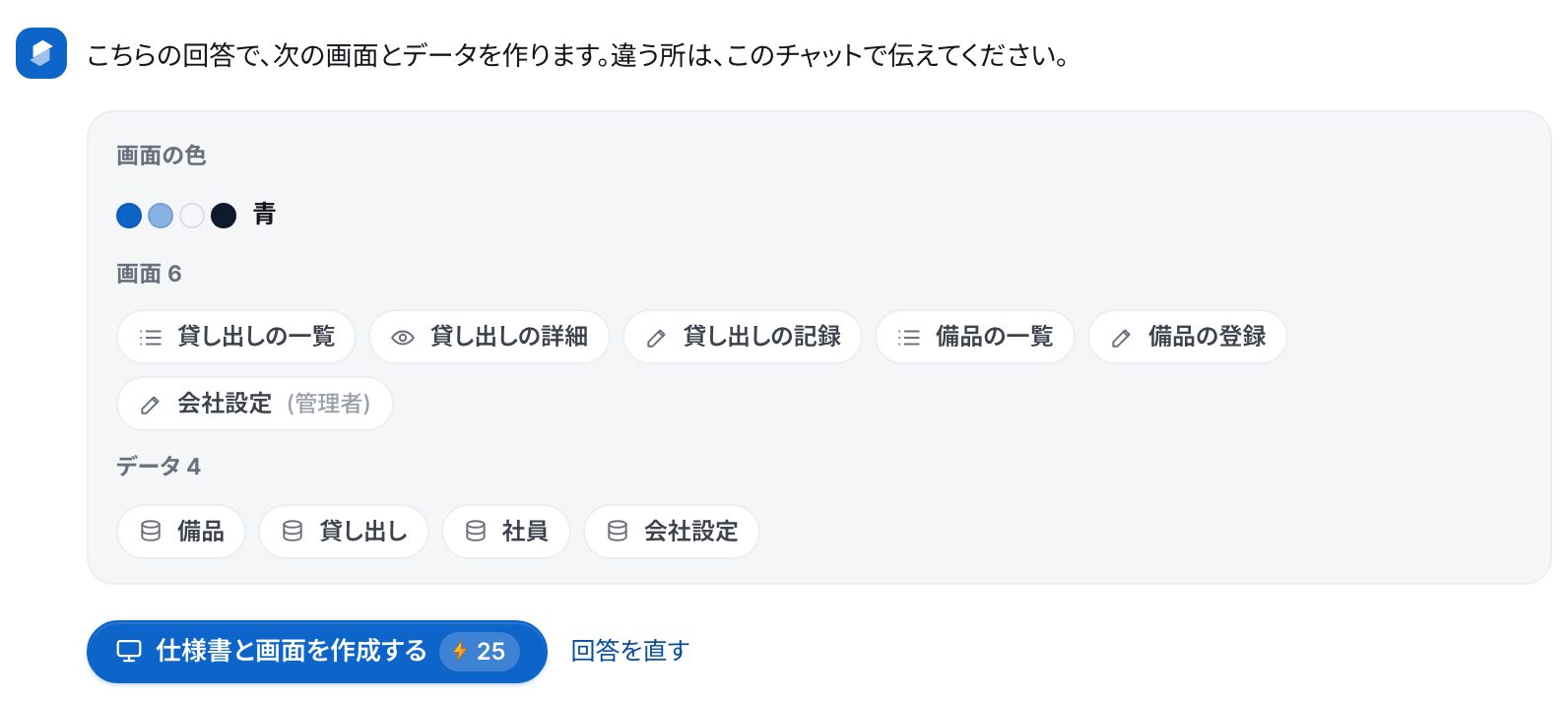
- 画面の名前の前の印は、画面の種類(一覧・詳細・入力・集計・カレンダー・ボード・工程表など)です。
- 名前のあとの(管理者)などは、見られる役割が限られる画面です。(公開)は、ログインなしで開ける公開ページです。
- 違うところがあれば、下の入力欄に書いて送ります(例: 請求書も作りたい)。新しい札が出ます。
- 答えを直したいときは、回答を直すを押すと、質問に戻ります。
- よければ、仕様書と画面を作成するを押します。仕様書の下書きと画面を、続けて作ります。
補足
仕様書と画面を作るあいだは、ページを閉じてもかまいません。作り終わったら、続きから確かめられます。続きは仕様書と画面の確認をご覧ください。