
編集のタブを開く
アプリの段の編集のタブを開きます。左にチャット、右にプレビュー(テスト環境の画面)が並びます。
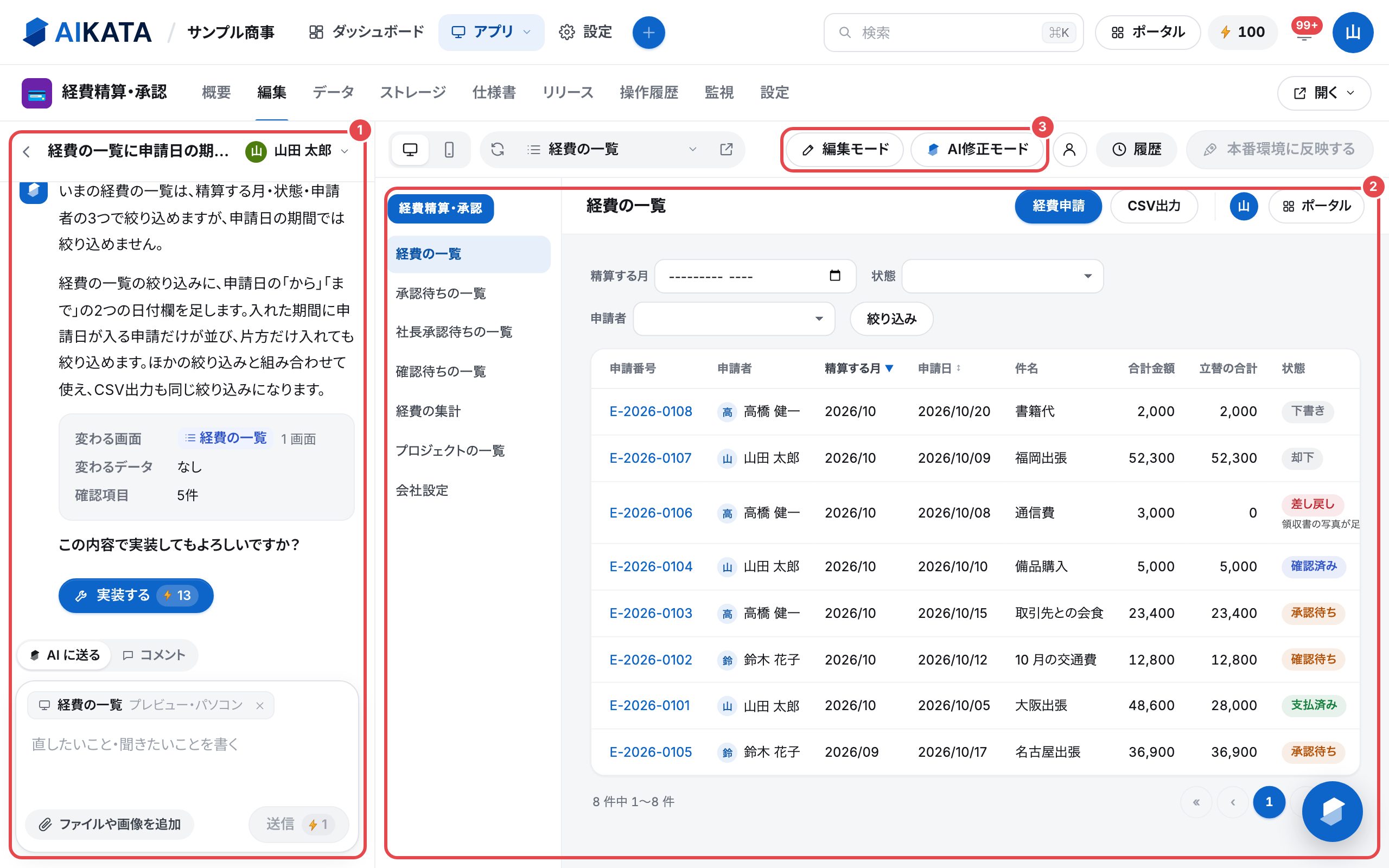
| ①チャット | 直しを頼む会話です。開くと、はじめはチャットの一覧が出ます(チャットの管理) |
|---|---|
| ②プレビュー | テスト環境の画面です。パソコンとスマホを切り替え、画面のメニューから、ほかの画面も開けます(テスト環境と本番環境) |
| ③編集モード・AI修正モード | 字と見た目を、その場で直します(編集モード)。画面の部品を指して、直しを頼みます(AI修正モード) |
補足
- AIに頼めるのは、アプリの権限の項目「編集」が「編集」の人です。「閲覧」の人は、チャットを読んで、コメントだけ書けます(利用者とアプリ管理者)。
- 幅の狭い画面とAIKATAのスマホアプリでは、チャット・プレビュー・データ・ストレージ・仕様書を、タブで切り替えます。
新しいチャットで頼む
直したいことは、話のまとまりごとに、新しいチャットで頼みます。チャットは、いくつでも作れます。
-
チャットの一覧の頭の+を押します。チャットが1つも無いときは、はじめから新しいチャットの画面が出ます。
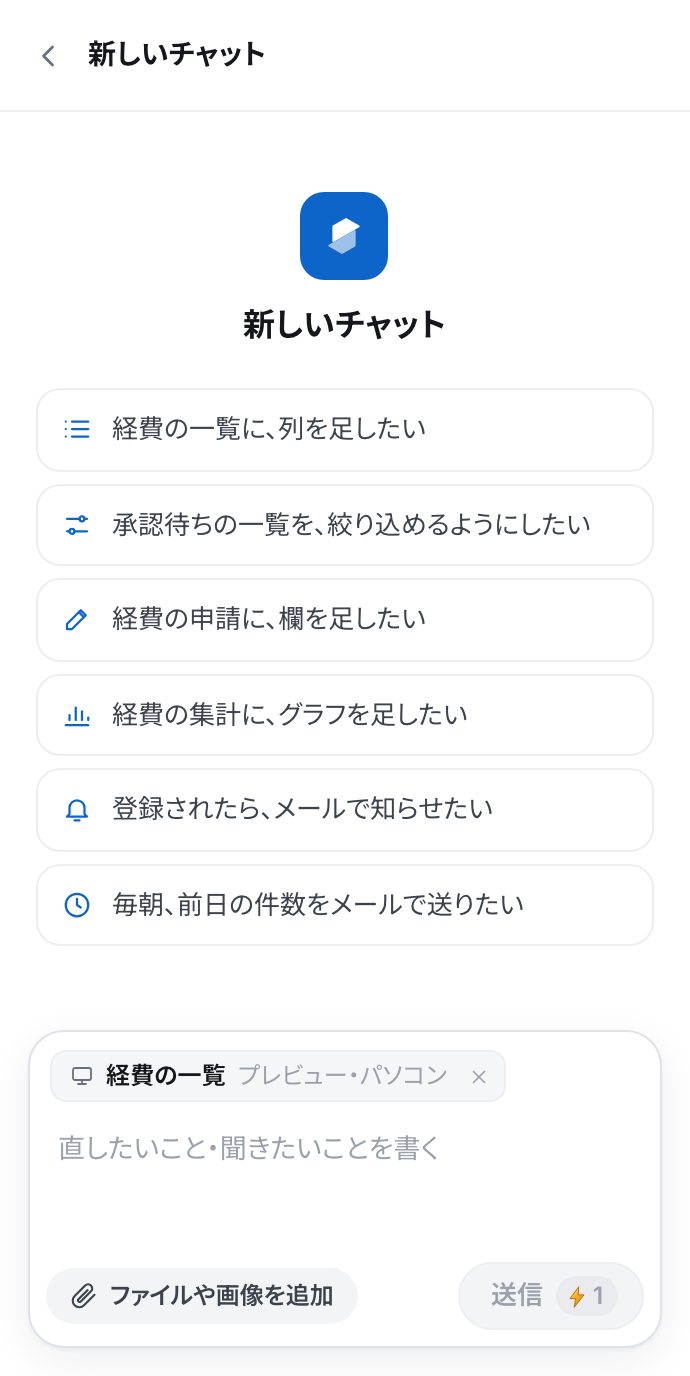
スクリーンショット:新しいチャットの画面 - 入力欄に、直したいことを書きます。並んでいる「よくある頼み」の札を押すと、その文が入力欄に入ります(書き足せます)。
- 送信を押します(クレジットを1使います)。⌘Enter(WindowsはCtrlEnter)でも送れます。
頼み方のこつ
| どの画面か | 「経費の一覧に」「経費の申請の画面で」 |
|---|---|
| 何をしたいか | 「申請日の期間で絞り込みたい」「差し戻された申請に赤い札を付けたい」 |
| だれに・いつ(知らせのとき) | 「経理の確認が終わったら、申請した本人に知らせたい」 |
| 決まった値 | 「3万円を超えるときは」「毎朝9時に」 |
ヒント
1つのチャットには、ひとまとまりの直しを頼みます。関係の無い直しは、別のチャットにすると、あとから履歴を追いやすくなります。チャットは、ほかの所からも始まります(チャットの管理)。
画面と表を指す
入力欄で#を打つと、このアプリの画面と表の候補が出ます。選ぶと、送った文の中で札になり、押すと、その画面(プレビュー)や表(データのタブ)が開きます。
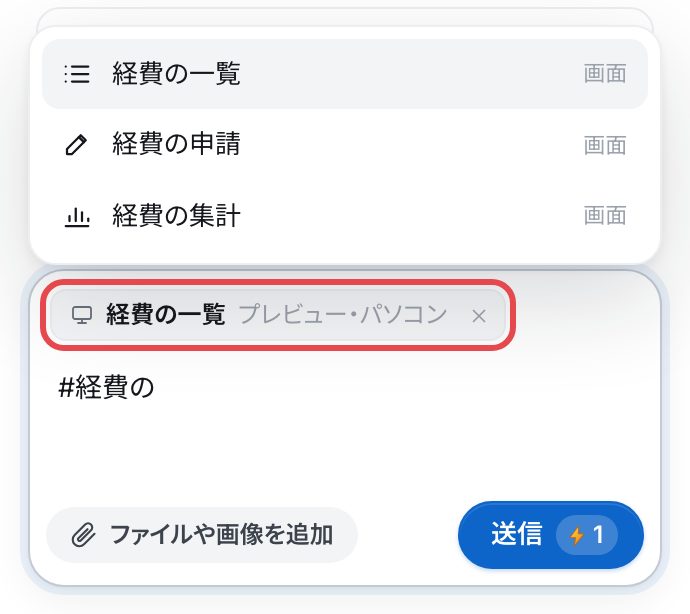
| #の候補 | このアプリの画面と表です(表は、データのタブを見られる人だけに出ます) |
|---|---|
| いま見ている所の札 | プレビューで開いている画面と、パソコン・スマホの別です。送ると、参考としてAIに渡します。渡したくないときは、札の×を押します(その送信だけ外れます) |
| ファイルや画像を追加 | いまの画面の写真・Excel・PDFなどを添えます(添えられるファイルは、構築の流れと同じです) |
注意
パスワードやAPIキーのような鍵の字を書くと、AIKATAが伏せて送ります(会話にも残しません)。鍵の値は、アプリの設定の環境変数で入れます。
AIの直すイメージを見る
送ると、AIが、いまの動きと、どう直すかを文で答え、その下に直すイメージの箱を出します。
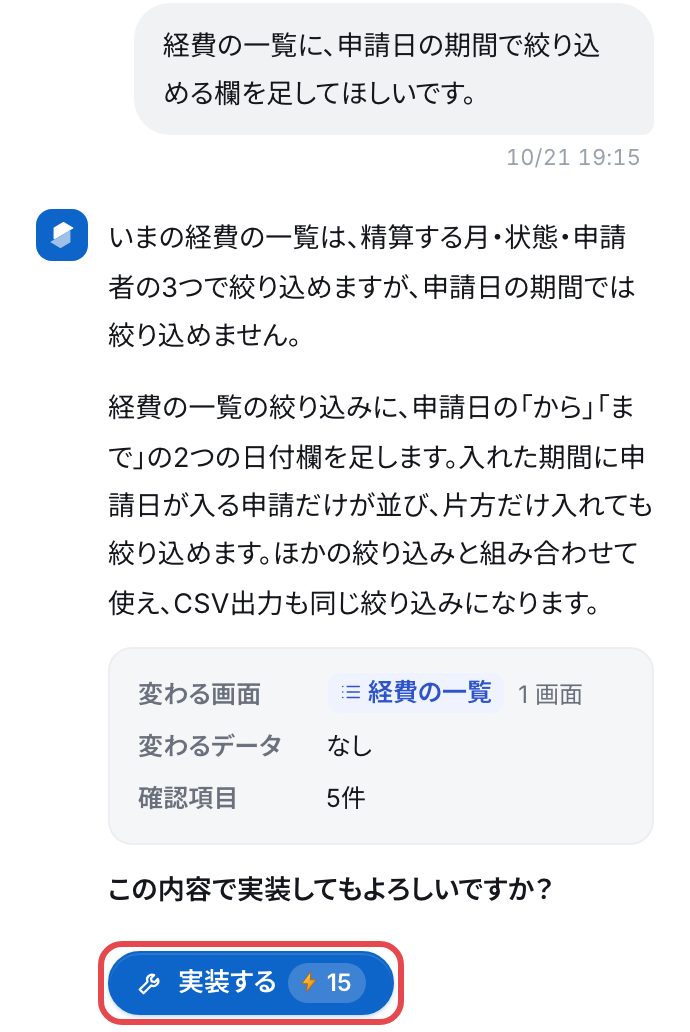
| 変わる画面 | 直す画面です。押すと、プレビューで、その画面が開きます |
|---|---|
| 変わるデータ | 表や項目を足す・変えることです。無ければ「なし」と出ます |
| 確認項目 | 直したあとに確かめることの数です。実装の終わりに、1件ずつ結果が出ます(テストと確認項目) |
| 要注意 | 項目を消す・権限が変わるなど、気をつけたい変更です。赤い「守りの要注意」は、個人情報を公開ページに出すなど、安全に関わる形です |
| 環境変数 | 外部サービスの鍵など、実装の前にテスト環境に入れる値です。値を設定から入れます |
返事に「AIが決めたこと」があれば、頼みに書かれていなかったことを、AIがどう決めたかが並びます。
補足
- もう入っている動きを頼んだときや、質問への答えだけのときは、直すイメージと「実装する」は出ません。
- AIKATAで作れない形を頼んだときは、「代わりにできること」の札が出ます。押すと、その文が入力欄に入ります。
AIの質問に答える
頼みだけでは決められないことがあると、AIが質問をまとめて出します。答えると、直すイメージが出ます。
| 選択肢 | 1つ選ぶ質問と、いくつでも選べる質問があります |
|---|---|
| その他 | 選択肢に無いことを書きます |
| 任せる | AIが、よくある形に決めます。空欄のまま送っても「任せる」になります |
| 回答を送る | 答えをまとめて送ります(クレジットを1使います) |
答えのあとの追加の質問は、1回までです。
「実装する」を押すまで
- 直すイメージを読み、違うところがあれば、続けて送ります(例:「期間は、月の単位で選びたい」)。AIは、前の頼みも合わせた全体で、直すイメージを出し直します。
- よければ、実装するを押します。ボタンに、使うクレジットの数が出ます。
-
「実装しますか」で、使うクレジットと残りを確かめて、実装するを押します。
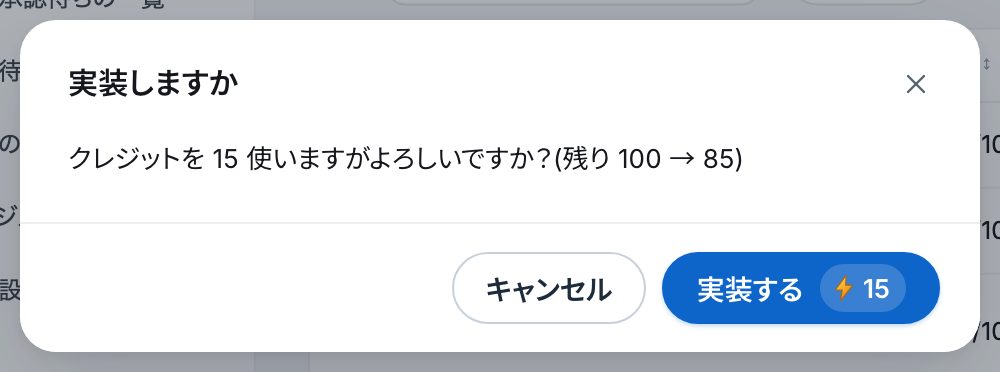
スクリーンショット:「実装しますか」の確かめ
押したあとの流れは、実装の流れをご覧ください。
補足
- 「実装する」のクレジットは、直す量で決まります。くわしくは、はじめての方へをご覧ください。
- 要注意の変更は、確かめの中にも出ます。守りの要注意があるときは、「実装する」のボタンが赤くなります。
- だれが「実装する」を押すかは、決まっていません。項目「編集」の権限が「編集」の人なら、だれでも押せます。