
データの画面
アプリのデータのタブを開きます。左で表を選ぶと、右にその表の行が並びます。
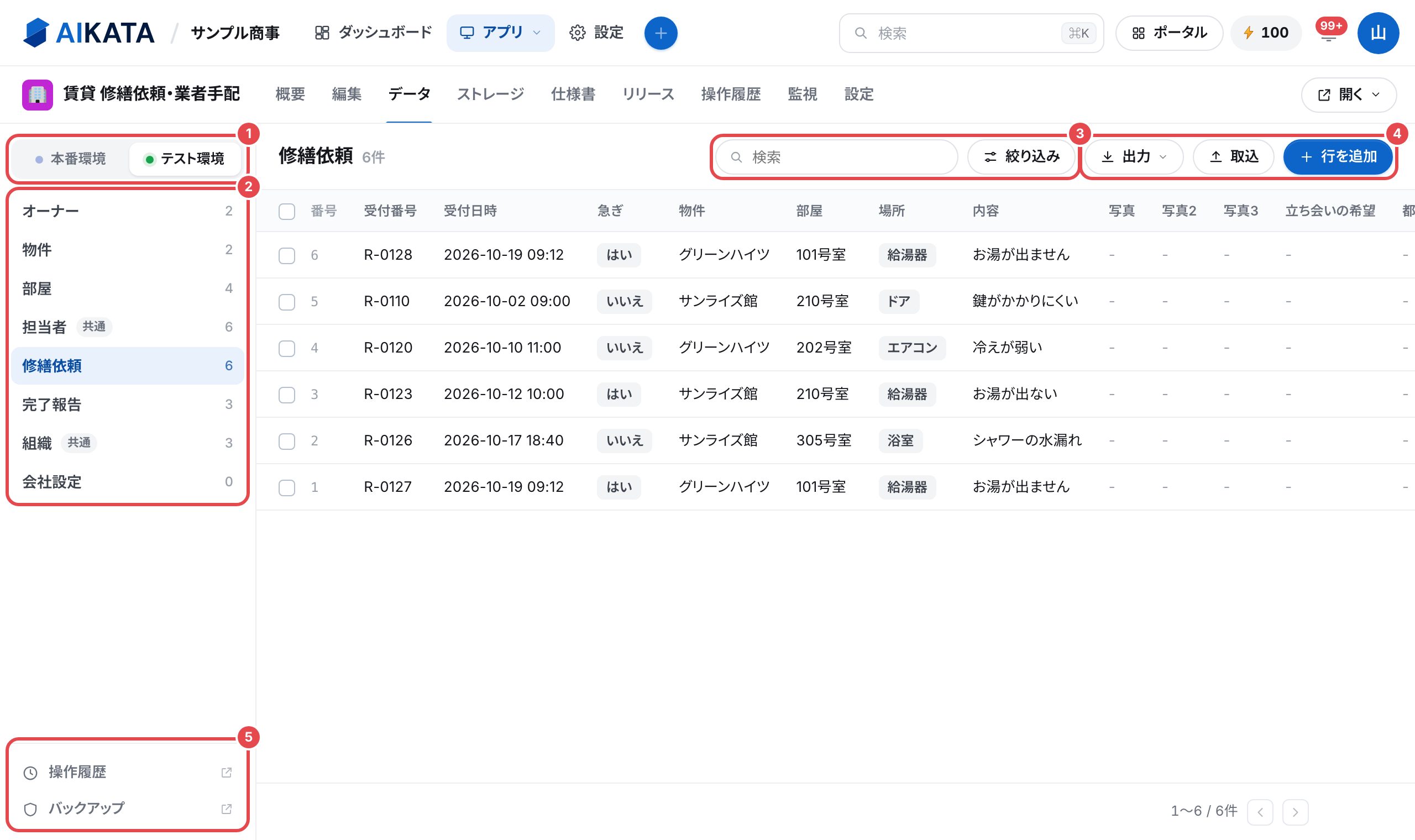
| ①環境 | 見る環境(本番環境・テスト環境)を選びます。はじめは本番環境です |
|---|---|
| ②表の一覧 | アプリの表と件数です。札「共通」の表は、ユーザーと組織の写しです(この記事の下) |
| ③検索・絞り込み | 字を入れてEnterで探します。絞り込みは、項目ごとの条件で絞ります |
| ④出力・取込・行を追加 | Excel・CSVで書き出す・取り込む・行を1つ足す |
| ⑤操作履歴・バックアップ | 操作履歴のタブと、設定 > バックアップを開きます |
テスト環境と本番環境のデータ
- テスト環境で直しても、本番環境のデータは変わりません。
- テスト環境には、確かめるための見本のデータが入っています。本番環境のデータは、空で始まります。
- 本番環境に反映すると、画面と表の形が本番環境に入ります。テスト環境のデータは写りません。
2つの環境のちがいは、テスト環境と本番環境をご覧ください。
行を見る・直す・足す・消す
| 見る・直す | 行を押すと、右に引き出しが開きます。欄を直して保存を押します |
|---|---|
| 足す | 行を追加を押し、欄を入れて保存を押します |
| 消す | 行の左のチェックを入れ、下の削除を押します。確かめが出るので、削除するを押します |
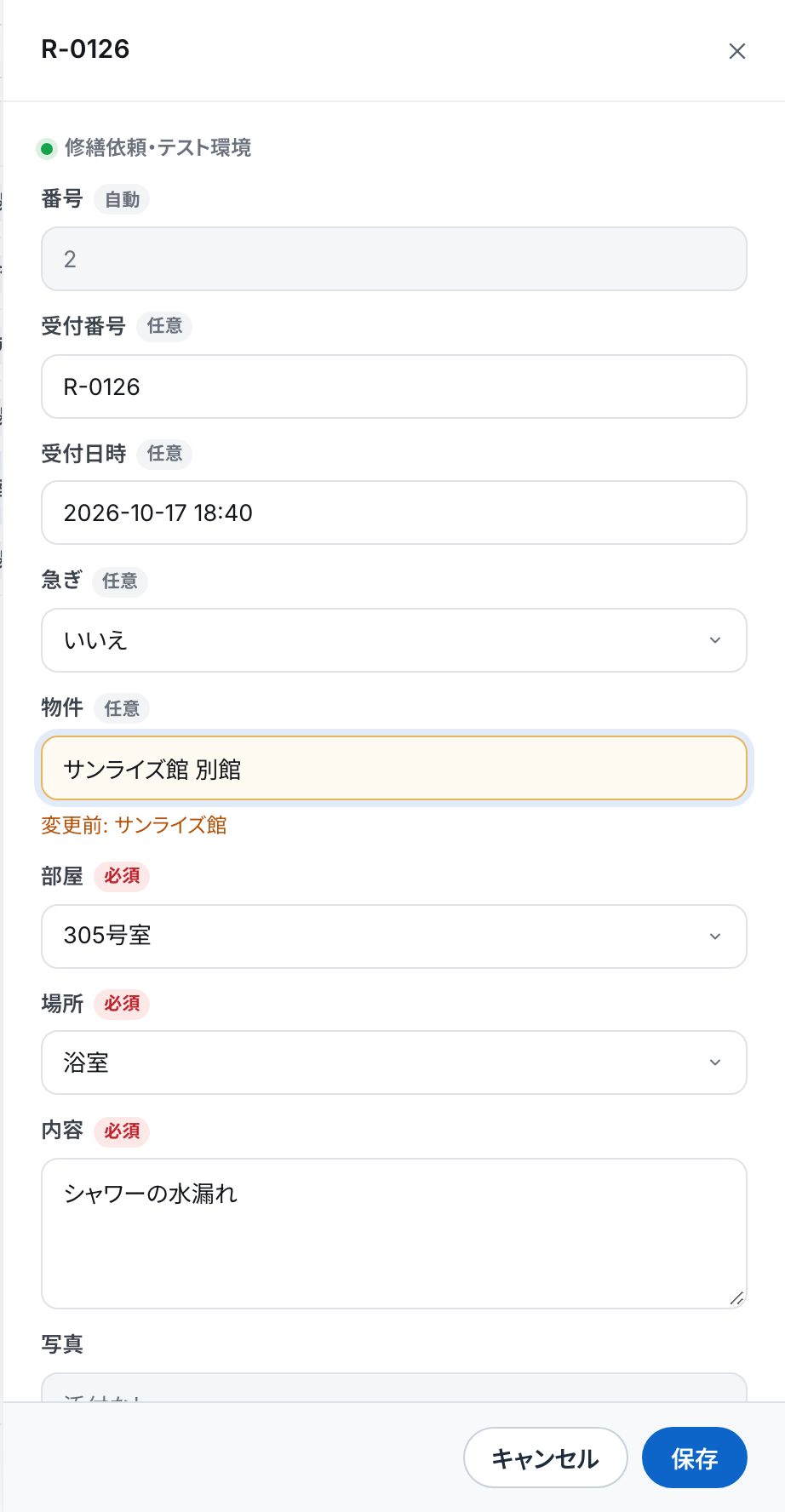
- 欄の名前の右に、必須・任意・自動の札が付きます。自動の欄(番号・作成日時・更新日時など)は変えられません。
- 変えた欄は色が付き、下に変更前の値が出ます。何も変えていないあいだは、保存を押せません。
- ほかの行から参照されている行は、消せません。引き出しに、参照している行の数が出ます。
- 引き出しの下に、その行の変更の記録が出ます(操作履歴)。
注意
- 本番環境のデータを直すと、利用者の画面にすぐ出ます。
- データのタブで足した行・取り込んだ行には、アプリの画面のボタンで動く処理(番号を振る・知らせを出す・メールを送る など)は動きません。
探す・絞り込む
絞り込みを押し、項目と条件を選びます。条件を追加で条件を足すと、全部を満たす行だけが出ます。絞り込んでいるあいだは、ボタンに条件の数が出ます。
| 選ぶ項目(選択肢・状態・ほかの表の行) | が・でない |
|---|---|
| はい・いいえの項目 | が |
| 文字の項目 | 含む・空 |
| 数・金額・日付・時刻の項目 | 以上・以下・範囲 |
補足
添付と手書きの署名の項目では、絞り込めません。
出力と取込
| 出力 | 出力からCSV出力かExcel出力を選びます。表の全部(はじめの1万行まで)を書き出します。行を選んでいるときは、下の出力で、選んだ行だけを書き出します |
|---|---|
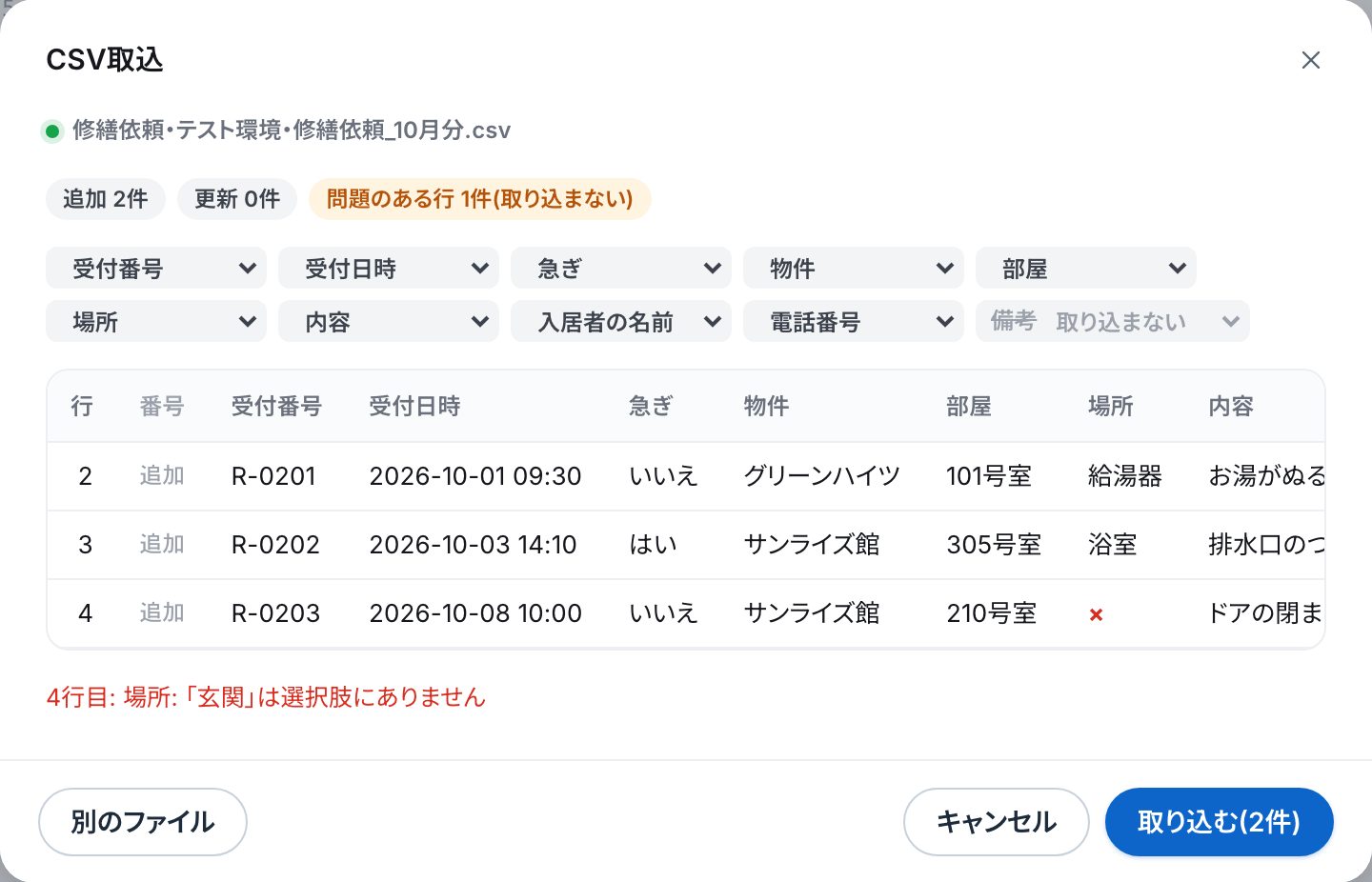
| 取込 | 取込を押し、CSVかExcel(xlsx)のファイルを選びます。見出しが項目の名前と同じ列は、その項目に入ります。名前の違う列は、入れる項目を選びます(取り込まない列も選べます) |
| 番号の列 | 番号が入っている行は、その番号の行を更新します。番号が無い行は、新しく足します。出力したファイルを直して、そのまま取り込めます |
| 問題のある行 | 必須が空・選択肢に無い値などの行は、取り込まずに、わけを出します。ほかの行だけを取り込みます |
| Excelのシート | Excelは、シートと見出しの行を選べます。結合したセルのある行は、取り込みません |
補足
本番環境に取り込むときは、確かめが出ます。いまのExcelのデータを、できたアプリに移すときにも使えます。
共通の表と権限
| ユーザー(札「共通」) | このアプリを使えるユーザーの写しです。名前とメールアドレスは自動で入り、ここでは変えられません。役割は、ここでも変えられます(本番環境とテスト環境で共通)。使える人を足す・外すのは、設定 > ユーザーと権限です(利用者とアプリ管理者) |
|---|---|
| 組織(札「共通」) | 組織の写しです。組織は、スペースの設定 > ユーザー で決めます(組織) |
| 見る | 項目「データ」の閲覧を持つ人 |
| 直す・足す・消す・取り込む | 項目「データ」の編集を持つ人 |
ヒント
- 表に項目を足したい・項目の形を変えたいときは、チャットで頼みます(チャットでの修正依頼)。
- 契約中は、本番環境のデータベースを、30日のうちの好きな日時に戻せます(アプリの設定 > バックアップ)。