
お知らせとは
お知らせは、「本番環境に反映しますか」の中で書き、反映が成功したときに届きます。
| 届く人 | そのアプリの利用者の全員です。社外の人も、反映を押した本人も含みます |
|---|---|
| 届く時 | 本番環境への反映が成功したときに、1回だけ。テストが通らずに止まったときは、届きません |
| 届き方 | ベル(ポータルの通知と、上のバーのベル)・メール・スマホ。メールとスマホは、受け取る人の設定の種類「アプリの更新」に従います |
| クレジット | 使いません。下書きも、AIを呼ばずに用意します |
書き方
- 本番環境に反映するを押して、「本番環境に反映しますか」を開きます(反映の流れ)。
-
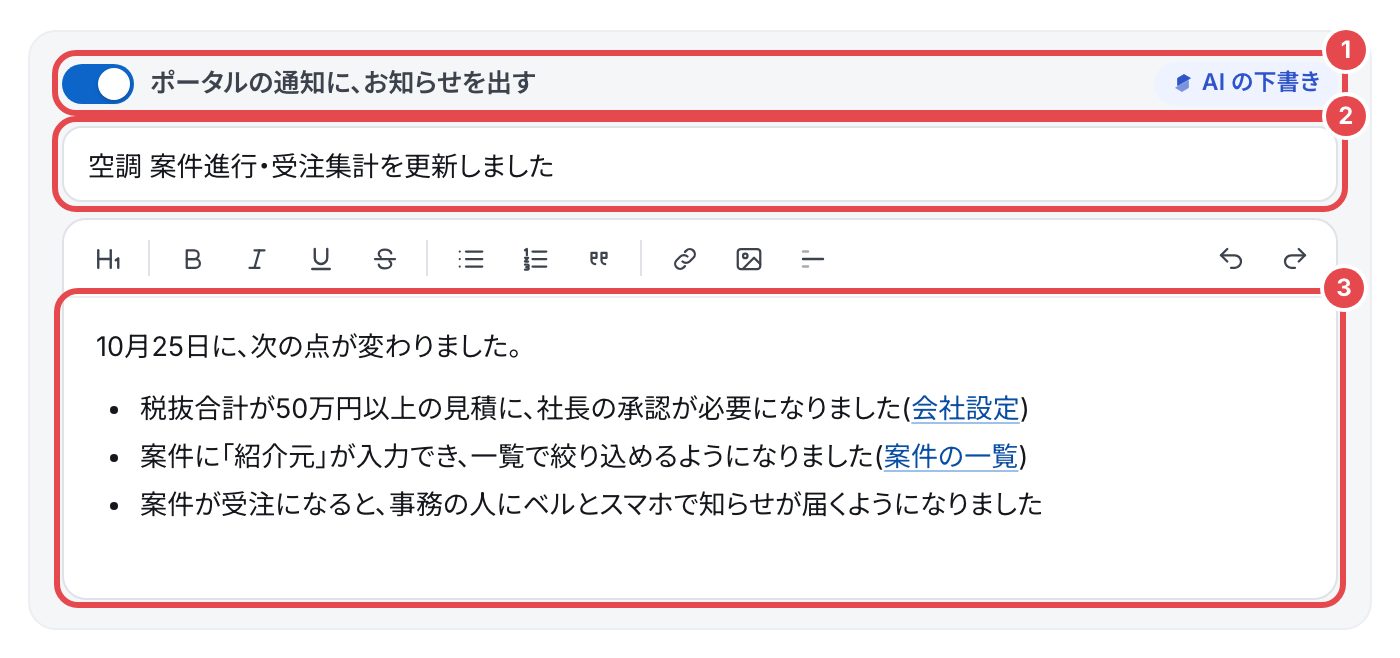
下の欄の「ポータルの通知に、お知らせを出す」が、オンになっていることを確かめます。
スクリーンショット:お知らせの欄 - 題と本文を直します。
- 本番環境に反映するを押します。
| ①お知らせを出す | はじめはオンです。オフにすると、お知らせを出さずに反映します |
|---|---|
| ②題 | 通知の1行と、メールの件名になります。60文字までで、空のときは「更新のお知らせ」になります |
| ③本文 | 利用者が通知を押すと開く、モーダルの中身です |
下書きの中身
欄には、はじめから「AIの下書き」の札の付いた下書きが入っています。直しごとに、実装したAIが書いた「〜ようになりました」の一言を、まだ本番環境に反映していない順に並べたものです。
| 題 | 「(アプリの名前)を更新しました」 |
|---|---|
| 本文の頭 | 「10月25日に、次の点が変わりました。」(反映する日) |
| 箇条書き | 直しごとの一言。変わった画面の名前は、本番環境のその画面へのリンクになります |
| 編集モードの直し | 「「前の字」が「新しい字」になりました」 |
| 画面の色 | 「画面の色が「青」になりました」 |
補足
- 利用者の画面が変わらない直し(もとから入っていた動きの直しなど)は、並べません。
- 社外の人も使うアプリでは、社外の人が開けない画面の直しを並べず、その画面へのリンクも付けません(お知らせは社外の人にも届くため)。ただし、一言に社外の人の役割の名前が出てくる直し(「ご家族に知らせが届くようになりました」など)は並べます。
- 一言の無い直しは、チャットの題が入ります。利用者に分かる言葉かを確かめてから反映してください。
本文の書式
本文の上の道具で、次の書式を使えます。
| 見出し・太字・斜体・下線・取り消し線 | 字を選んでから押します |
|---|---|
| 箇条書き・番号つき・引用 | 行の頭に「- 」「1. 」「> 」と書いても変わります(見出しは「# 」) |
| リンク | ⌘Kでも付けられます。このアプリの画面からも選べます。リンクは、いつも別のタブで開きます |
| 画像 | 1枚5MBまで。スペースの保存容量に数えます |
| 区切り線・元に戻す・やり直す | 道具の右側にあります |
利用者の見え方
届いたお知らせは、ポータルの通知の欄に、題の頭に「お知らせ」の札を付けて並びます。
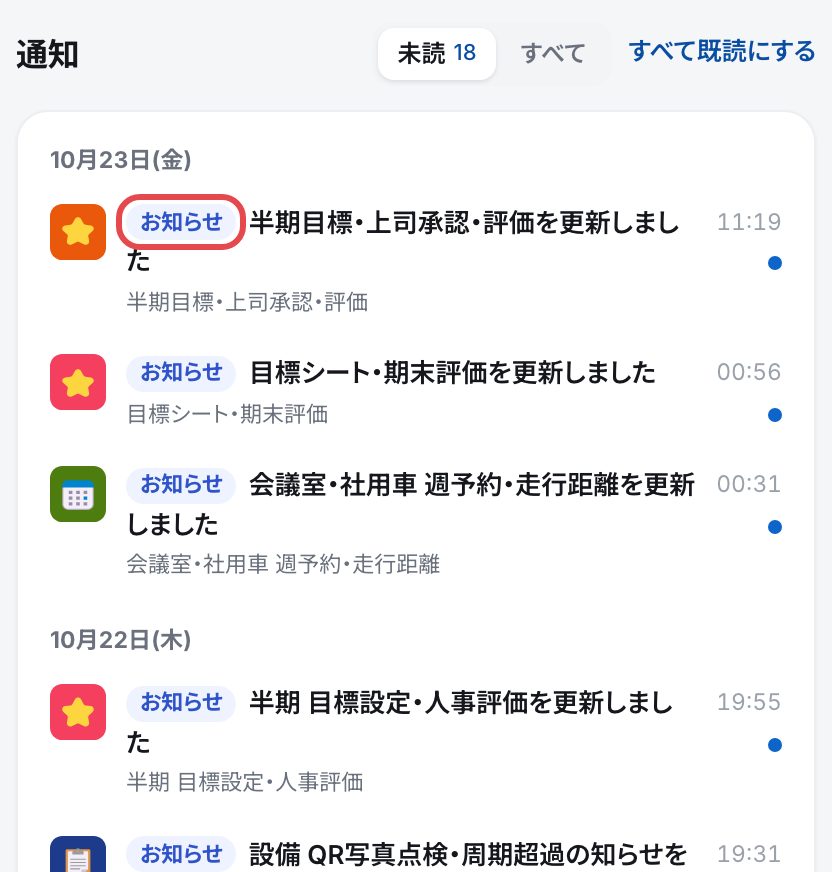
行を押すと既読になり、本文のモーダルが開きます。上のバーのベルから押しても同じです。
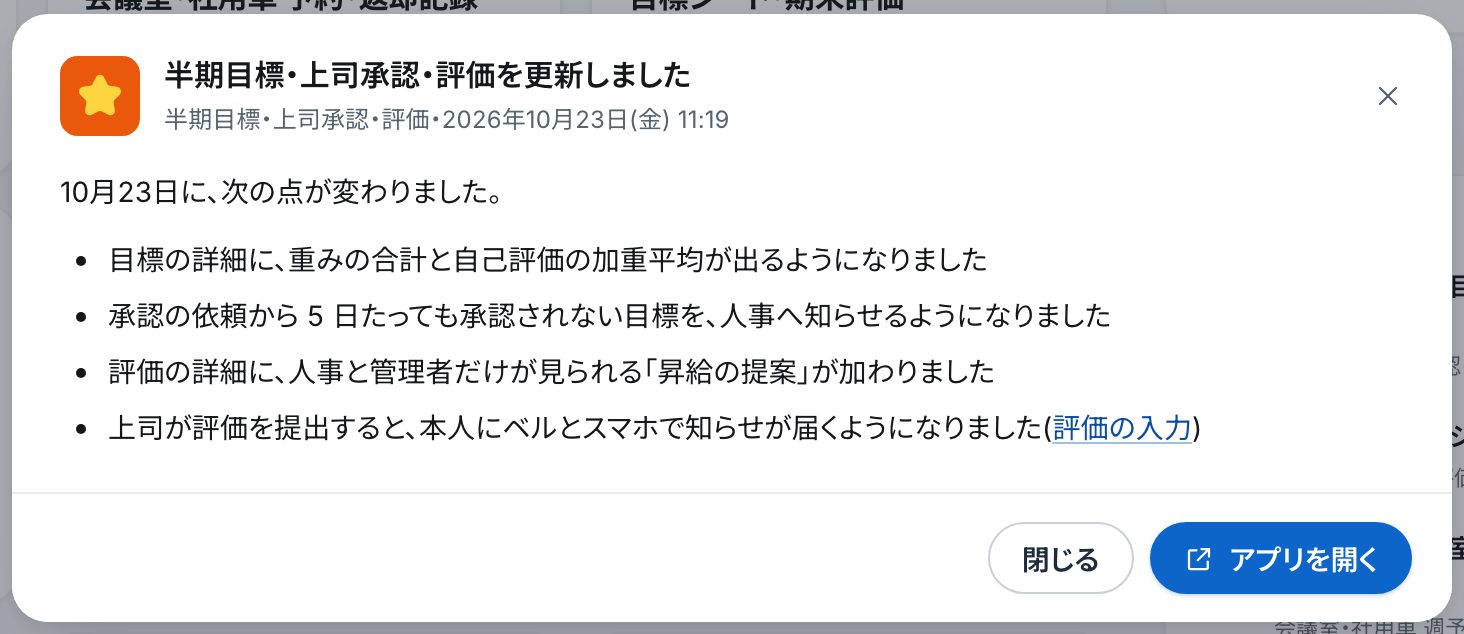
| アプリを開く | そのアプリの本番環境が開きます |
|---|---|
| 本文の画像 | そのアプリを使える人だけが開けます |
| メールやスマホを止めたい | 受け取る人が、メール通知とスマホアプリの設定で、種類「アプリの更新」を外します(通知の受け取り) |
権限
| お知らせを書く・画像を入れる | リリースの「公開」を持つ人(本番環境に反映する人) |
|---|---|
| 下書きを読む | リリースの「閲覧」以上を持つ人 |
補足
テストが通らずに止まった反映を、リリースのタブの保留して反映するで進めたときは、止まった反映のときに書いたお知らせが届きます(反映の流れ)。