
基本情報を開く
- 上のバーの設定を押します。
- いちばん左のタブ基本情報が開きます。
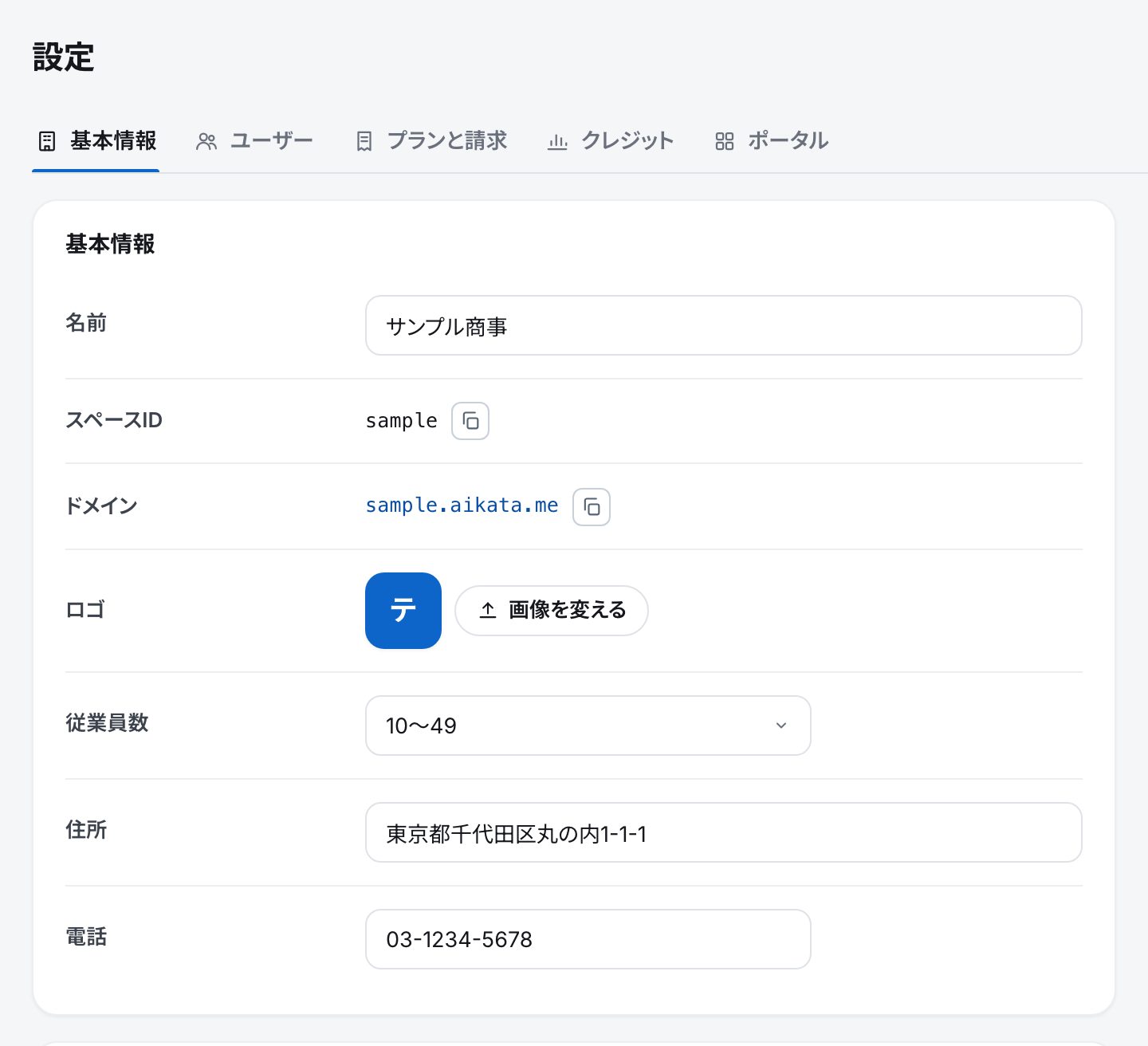
基本情報のタブには、3つの箱が並びます。
| 基本情報 | 名前・スペースID・ドメイン・ロゴ・従業員数・住所・電話(この記事の下) |
|---|---|
| 全体の設定 | タイムゾーン・営業日と営業時間・祝日(全体の設定) |
| セキュリティ | 2段階認証とIP制限(ログインと2段階認証) |
スペースの情報
| 名前 | 会社やお店の名前です(100文字まで)。空にはできません |
|---|---|
| スペースID | ログインのアドレスに使う名前です。変えられません。となりのボタンで写せます(スペースIDとは) |
| ドメイン | ログインのアドレス(スペースID.aikata.me)です。押すと、ログインの画面が開きます。となりのボタンで写せます |
| ロゴ | 画像を変えるで選びます(PNG・JPEG・WebP・GIF・SVG)。画像は、長い辺128pxに縮めて持ちます。画像を外すで外すと、名前の頭の1文字に戻ります |
| 従業員数 | 1〜9・10〜49・50〜99・100〜から選びます |
| 住所・電話 | スペースの住所と電話番号です |
名前が出る所
名前を変えると、次の所の名前も変わります。組織の木のいちばん上は、自分のスペースの組織です(組織)。
全体の設定
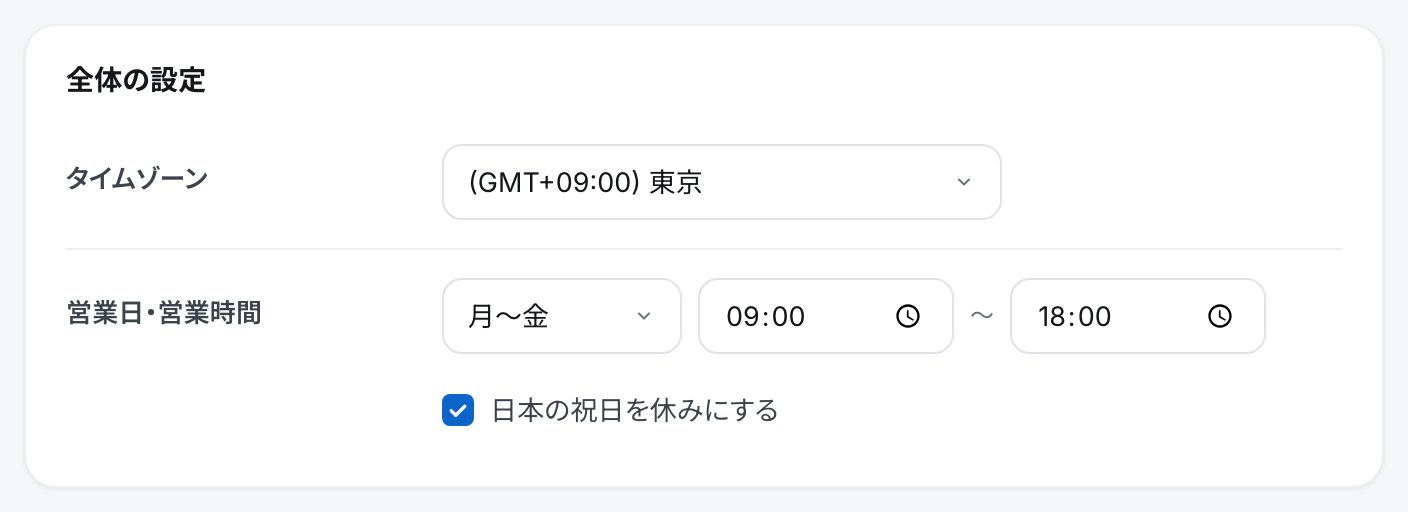
| タイムゾーン | (GMT+09:00)東京・(GMT+08:00)台北・(GMT+00:00)UTCから選びます。はじめは東京です |
|---|---|
| 営業日・営業時間 | 営業日を月〜金・月〜土・毎日から選び、営業時間のはじめと終わりを入れます。はじめは、月〜金の9:00〜18:00です |
| 日本の祝日を休みにする | チェックを入れると、日本の祝日を休みとして記録します。はじめはチェックが入っています |
変えて保存する
- 基本情報と全体の設定の欄を変えます。変えると、右上に「保存していない変更があります」と出ます。
-
右上の変更を保存を押します。基本情報と全体の設定の変更を、まとめて保存します。
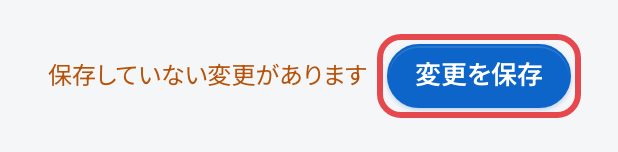
スクリーンショット:変更を保存 - 「基本情報を保存しました」と出たら、終わりです。
注意
- 保存しないまま、ほかのタブや画面に移ろうとすると、「保存していない変更を破棄しますか」と聞かれます。破棄するを押すと、変更は消えます。
- セキュリティの箱(2段階認証とIP制限)は、変更を保存を押さなくても、切り替えたときに、すぐ効きます(ログインと2段階認証)。