
ポータルの編集を開く
上のバーの設定を押し、ポータルのタブを開きます。上に編集の帯、その下に、ポータルの中身が編集の状態で並びます。


| ①直すポータル・組織 | 直すポータルを選びます。となりの札は、そのポータルを見る組織です |
|---|---|
| ②設定 | ポータルの名前と組織を変えます |
| ③新しいポータル | 組織ごとのポータルを作ります(ポータルを分ける) |
| ④… | 複製・ポータルの並び・編集できる人・削除 |
| ⑤パソコン・スマホ | パソコンとスマホの姿を切り替えます。スマホの姿では、掲示板は見るだけです |
| ⑥元に戻す・やり直す | 下書きの操作を1つずつ戻します(⌘Zでも。50回まで) |
| ⑦並び | パソコンの2列・1列と、スマホの欄の並びを決めます |
| ⑧履歴 | 公開した時点の一覧。前の時点に戻せます |
| ⑨公開の状態 | 下書きに、公開していない変更があるかを出します。変更を取り消すで、公開中の中身に戻します |
| ⑩プレビュー | 下書きを、見る人の姿で、別のタブに開きます |
| ⑪公開する | 下書きを、見る人に出します |
ポータルを直せるのは、オーナー・管理者と、追加権限「ポータルの編集」を持つ一般ユーザーです(区分と追加権限)。ほかの人には、ポータルのタブが出ません。
下書きと公開
ポータルの編集で直すのは、下書きです。見る人には、公開するを押すまで出ません。
| 保存 | 直すと、数秒で下書きを自動で保存します。保存のボタンはありません |
|---|---|
| 公開する | 「〇〇を公開しますか」で公開するを押すと、見る人に出ます |
| 変更を取り消す | 公開していない変更を消して、下書きを公開中の中身に戻します |
| この時点に戻す | 履歴で選んだ時点の中身を、下書きに戻します。見る人に出すには、もう一度公開します |
| プレビュー | 下書きを、別のタブで、見る人の姿で開きます。パソコンとスマホを切り替えられます。見る人を選べるのは、オーナーと管理者です |
同じポータルを、ほかの人が先に直したときは、「ほかの人がこのポータルを直しました。読み直してください」と出ます。上書きしないので、画面を読み直してから直してください。
欄の並び
ポータルには、4つの欄があります。欄の頭の左の、点の並んだ所をつかんで動かすか、頭の右の…から、上へ・下へ・となりの列へ動かします。
| アプリ | 見る人が使えるアプリ。カードと一覧を切り替え、並び順とよく使う画面で、アプリの並びと、アプリごとのよく使う画面(3つまで)を決めます |
|---|---|
| 未処理 | 見る人が対応する行の件数(未処理)。編集の画面では、自分の分が出ます |
| 通知 | 見る人あての知らせ(通知の受け取り)。編集の画面では、自分の分が出ます |
| 掲示板 | 部品を積んで作る、自由な欄(掲示板を作る)。頭の表示・非表示で切り替えます |
編集の帯の並びで、パソコンの2列・1列と、スマホ(AIKATAのスマホアプリも)での欄の並びを決めます。並びと表示・非表示も、公開すると見る人に出ます。
- 新しく作るポータルは、掲示板が非表示で始まります。掲示板を使うときは、表示に切り替えます。
- 非表示にしても、掲示板の中身は消えません。表示に戻すと、前の場所に戻ります。
掲示板を作る
掲示板は、段 → 列 → 部品の順に積んで作ります。空の掲示板では、ひな形(よく使う画面と規程・手順とよくある質問・写真と挨拶・数字とグラフ・動画と地図・予定と新着)を選ぶか、白紙から始めるを押します。
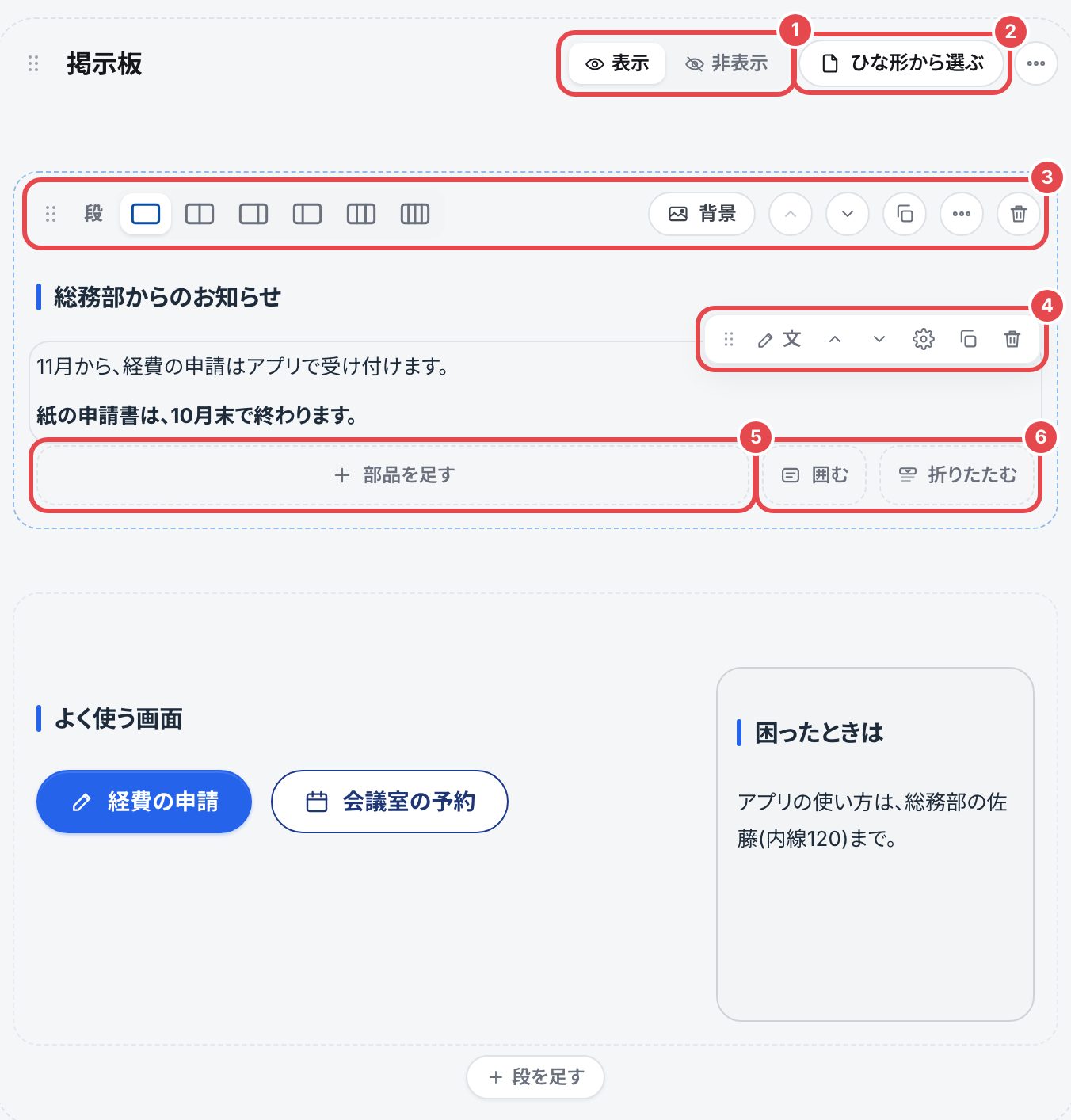
| ①表示・非表示 | 掲示板を出すかどうか |
|---|---|
| ②ひな形から選ぶ | いまの掲示板を、ひな形に置き換えます(いまの下書きの掲示板は消えます) |
| ③段の道具 | 段組み(1列・2列・2列(左を広く)・2列(右を広く)・3列・4列)・背景(色か画像)・上へ / 下へ・複製・削除。…から共通の段にする |
| ④部品の道具 | 部品に乗せると出ます。上へ / 下へ・設定(歯車)・複製・削除 |
| ⑤部品を足す | 列のいちばん下に部品を足します |
| ⑥囲む・折りたたむ | 列を色の枠で囲みます。折りたたむと、列の頭の見出しを押したときだけ開きます(よくある質問などに) |
段と段のあいだの段を足すで、段組みを選んで段を足します。見出しと文は、掲示板の上で、その場で書けます。ほかの部品は、部品の道具の設定(歯車)で、右から出る引き出しで中身と見た目を決めます。
部品の種類
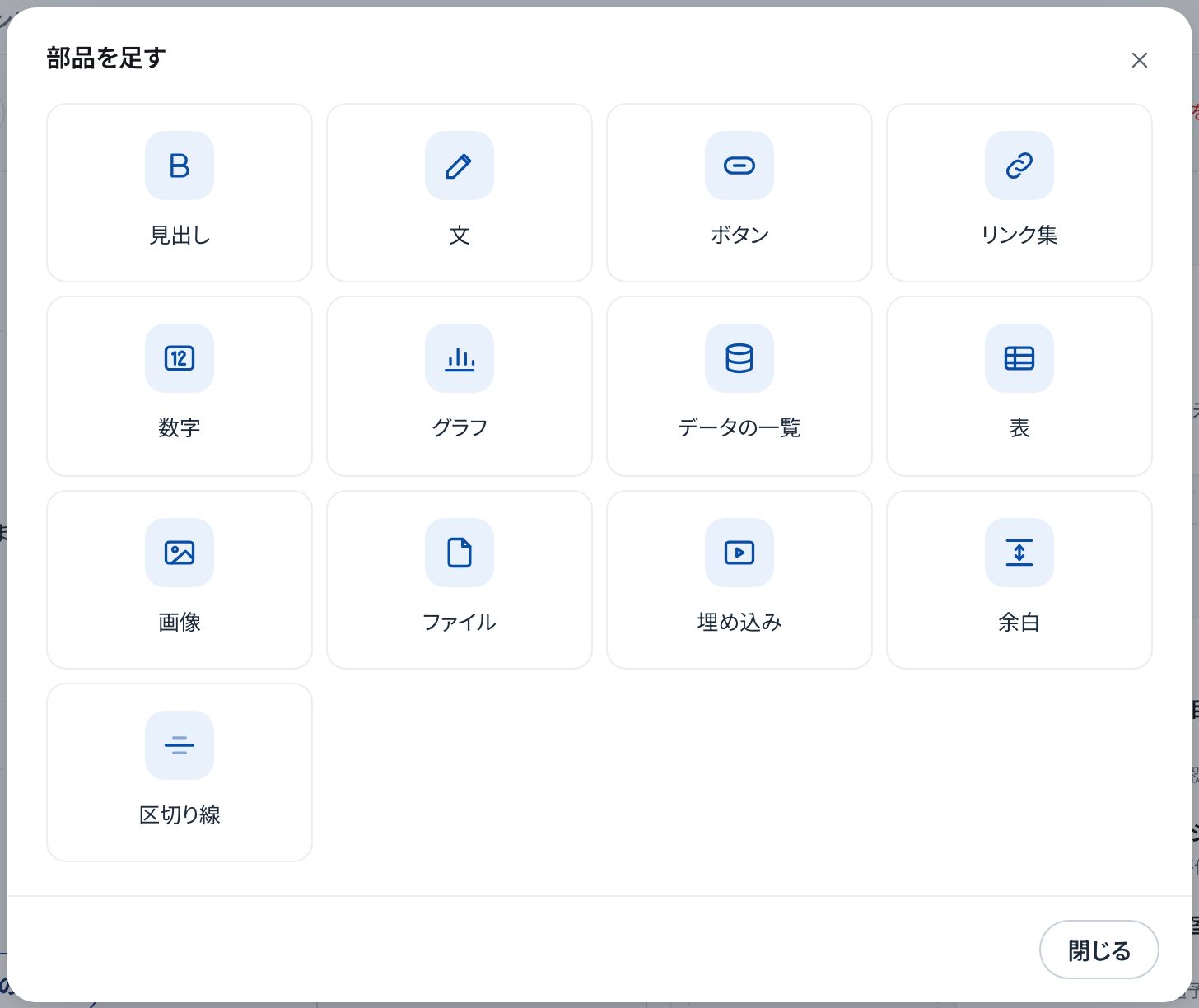
| 見出し・文 | 見出しは6つの形(なし・左の線・下線・短い下線・帯・両側の線)。文は太字・色・リンク・箇条書き |
|---|---|
| ボタン・リンク集 | アプリの画面か、URLへのボタン(3つまで)とリンク(30まで) |
| 数字・グラフ・データの一覧 | アプリの表の件数や合計・棒 / 横棒 / 折れ線 / 円のグラフ・新しい行の一覧(数字とグラフの数え方) |
| 表 | 字を入れる表(6列・30行まで) |
| 画像・ファイル | 画像は1〜4列で12枚まで(1枚10MBまで)。ファイルは30まで(1つ20MBまで)。スペースの保存容量に数えます |
| 埋め込み | YouTube・Vimeo・Googleマップ・Googleカレンダー・Googleフォーム・Microsoft Formsの埋め込みのコードかURL |
| 余白・区切り線 | 部品のあいだを空けます |
部品を足すと、見出し・文・余白・区切り線のほかは、上に見出しの部品が一緒にできます。色は、10色の組か、自由な色を選べます。
共通の段
いくつかのポータルで同じ段を使うときは、段の…の共通の段にするで名前を付けます。ほかのポータルでは、段を足すの共通の段から選ぶで置きます。共通の段を直して公開すると、使っている全部のポータルに、すぐ効きます。
数字とグラフの数え方
数字・グラフ・データの一覧は、見る人がポータルを開いたときに、その人が見てよい行だけで数えます。同じ部品でも、見る人によって数が違います(社外の人には、自社の行だけの数が出る、など)。
- 部品の設定で選べるアプリ・表・項目は、直す人が使えるアプリの、直す人が見てよいものだけです(オーナーと管理者は、全部選べます)。
- 見る人の姿で確かめるときは、プレビューを使います。
- 行を見られない人に、全体の数を見せることはできません。
ポータルを分ける
はじめは、全員が見る「全員向け」のポータルが1つあります。社内と社外、部署ごとなどで分けたいときは、組織を選んだポータルを作ります。組織は、組織で作ります。
- 編集の帯の新しいポータルを押します。
-
名前を入れ、見せる組織を選んで、作るを押します。上の組織を選ぶと、下の組織の人にも出ます。
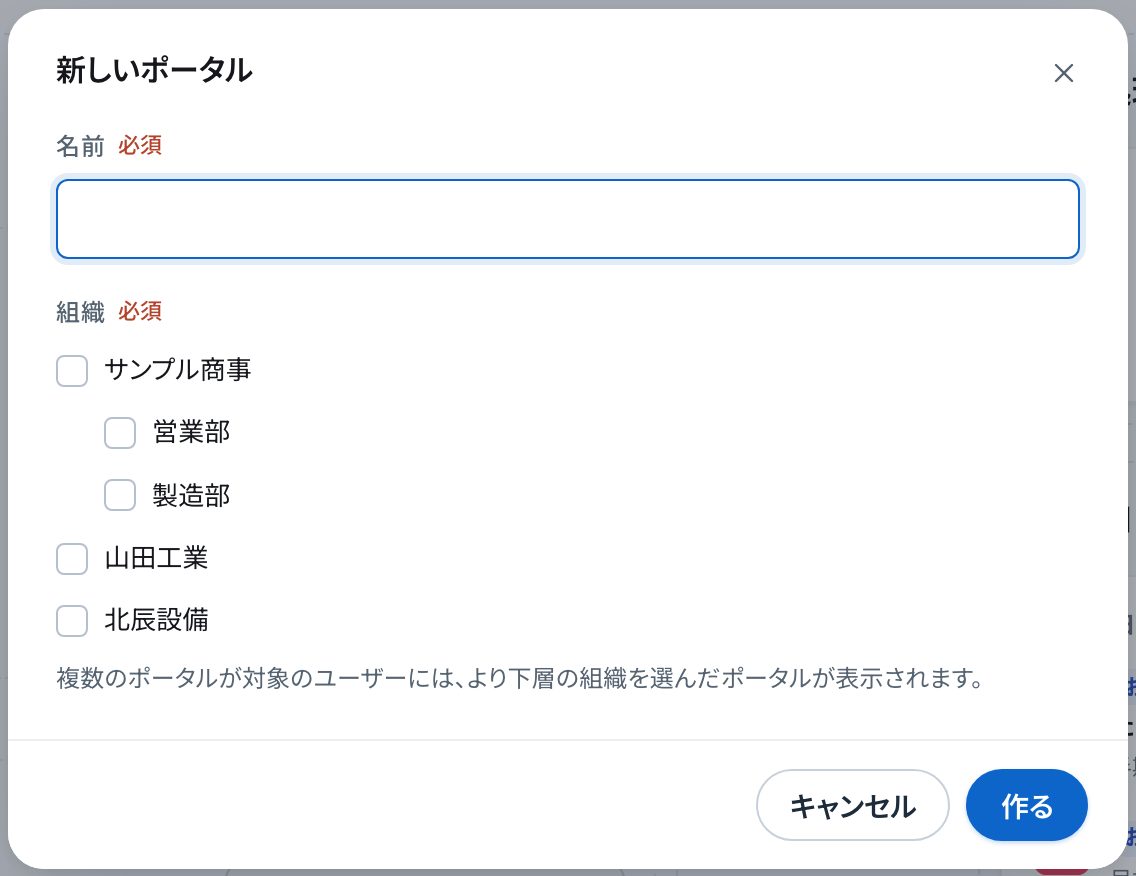
スクリーンショット:「新しいポータル」の小窓 - 全員向けの公開中の中身を写したポータルができ、すぐに、選んだ組織の人に出ます。掲示板は非表示で始まります。
どのポータルが出るか
見る人の組織に当たるポータルのうち、いちばん下の組織を選んだものが出ます。同じなら、ポータルの並びで上のもの。どれにも当たらない人には、全員向けが出ます。オーナーと管理者も、自分の組織で決まります。
例: 全員向けのほかに、「社内向け」(サンプル商事を選んだポータル)と「営業部向け」(営業部を選んだポータル)を作ったとき。
| 営業部の人 | 「営業部向け」(いちばん下の組織に当たる) |
|---|---|
| 製造部の人 | 「社内向け」(上の組織「サンプル商事」に当たる) |
| 社外の会社の人 | 「全員向け」(どれにも当たらない) |
そのほかの操作
| 設定 | 名前と組織を変えます。組織の変更は、すぐ効きます。全員向けは、名前だけ変えられます |
|---|---|
| 複製 | 「〇〇のコピー」ができます。組織は未設定なので、組織を選ぶまで、だれにも出ません |
| ポータルの並び | 同じ深さの組織で当たったときの順番です。全員向けは、いちばん上で動きません |
| 編集できる人 | ポータルを直せる人の一覧です |
| 削除 | 全員向けのほかは削除できます。その組織の人には、ほかに当たるポータルが無ければ、全員向けが出ます |