
解約の前に
| データを残す | 必要なデータは、Excel出力などで書き出しておきます(データ) |
|---|---|
| ファイルを残す | 添付のファイルは、ストレージから書き出します(ストレージ) |
| 請求書と領収書 | 消えません。アプリが止まったあとも開けます(請求書と領収書) |
| 人数を減らしたいだけのとき | 解約せずに、人数を減らせます。次の請求日から変わります(プランと請求) |
解約する
-
上のバーの設定からプランと請求を開き、いちばん下の解約の箱の解約するを押します。
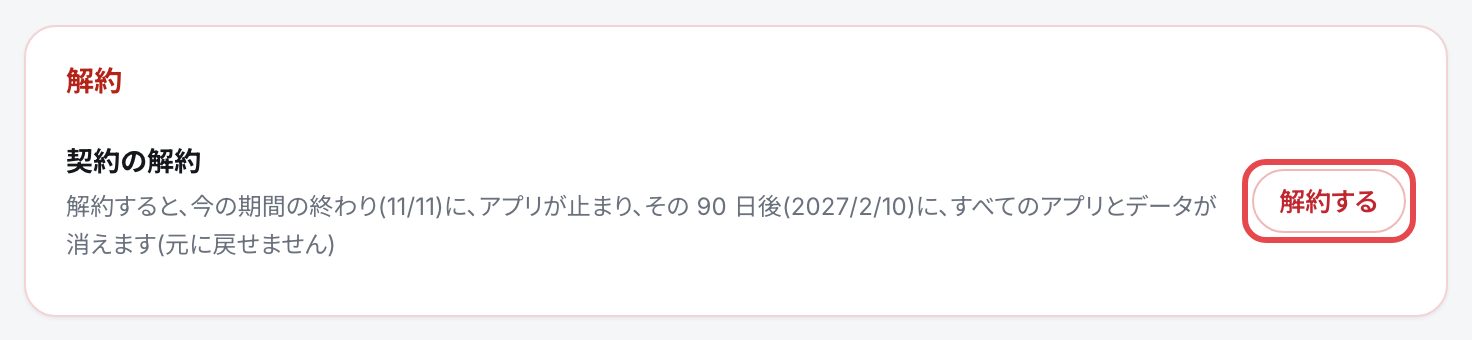
スクリーンショット:解約の箱 -
「解約しますか」の画面で、理由(任意)と、いまのパスワードを入れます。
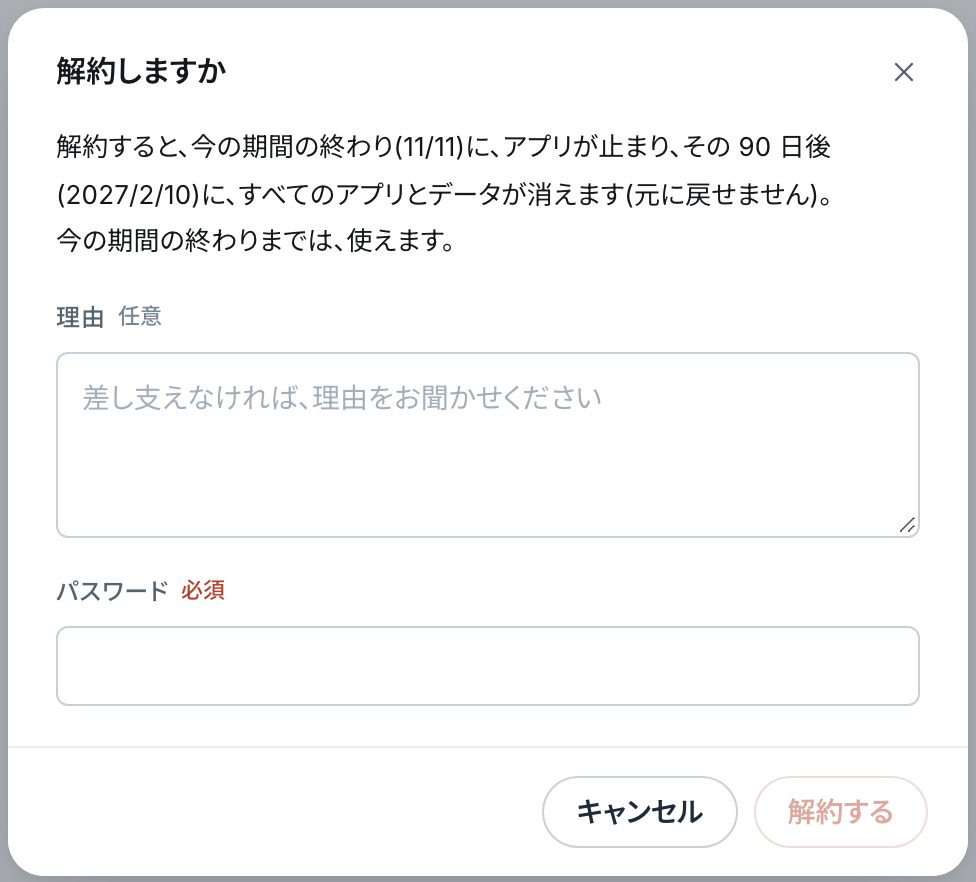
スクリーンショット:解約の確かめの画面 - 赤い解約するを押します。「解約を受け付けました」と出ます。
補足
- 解約できるのは、オーナーと、追加権限「契約」を持つ人です(区分と追加権限)。
- AIKATAのスマホアプリからは解約できません。パソコンのブラウザーから行います。
- 解約しても、今の期間の料金は日割りで戻りません。
解約の予定のあいだ
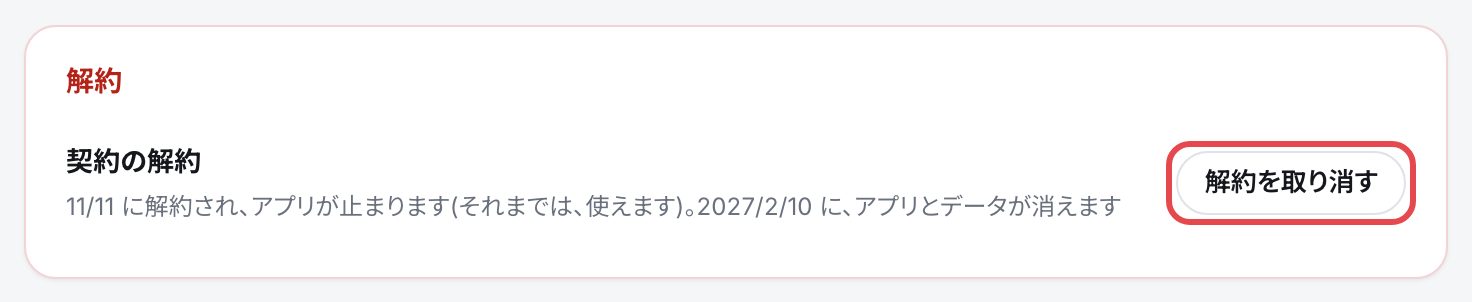
今の期間の終わりまでは、いつもどおり使えます。気が変わったときは、解約を取り消すを押すと、そのまま契約が続きます。
| アプリ | 今の期間の終わりまで使えます |
|---|---|
| 次回の請求 | 「なし(解約の予定のため)」になります |
| 月のクレジット | 次の更新はありません。残りは、今の期間の終わりまで使えます |
| 人数と足しもの | 変えられません。変えるときは、先に解約を取り消します |
期間が終わったあと
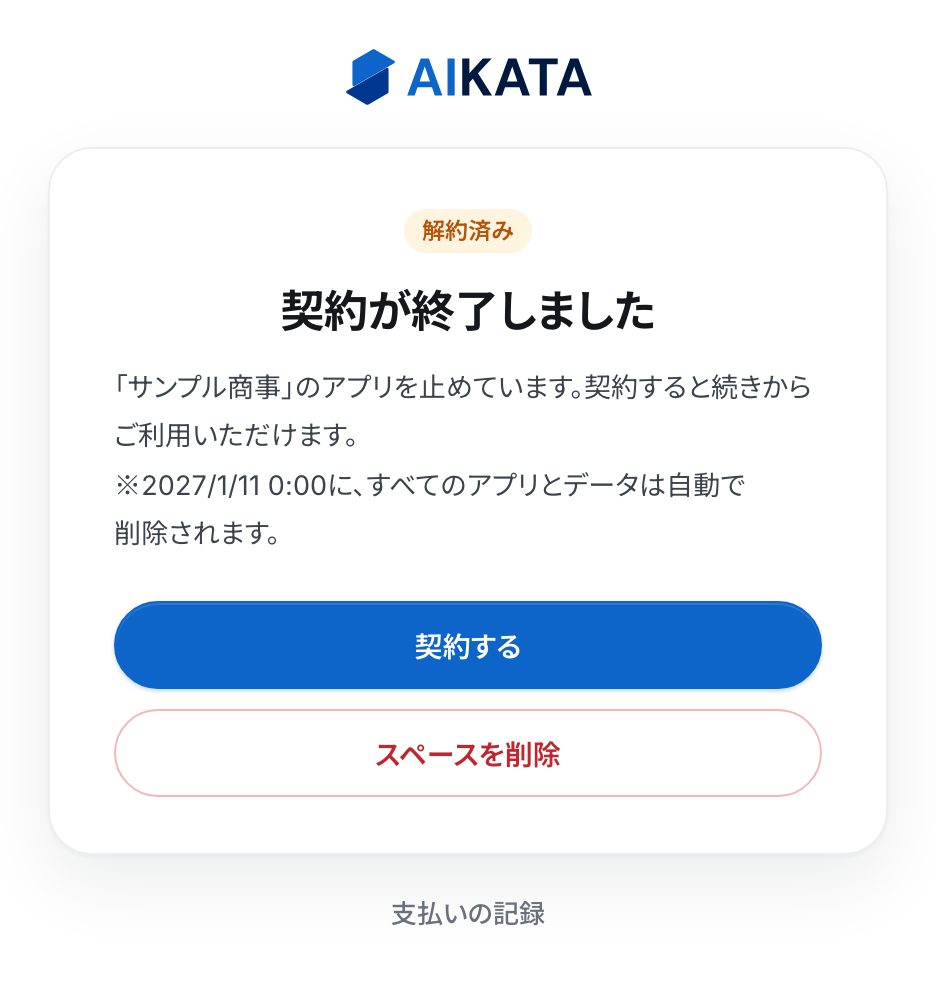
今の期間が終わると、アプリが止まります。その90日後に、すべてのアプリとデータを消します。
止まっているあいだは、ログインすると、どのページを開いても「契約が終了しました」の画面になり、消す日時が出ます。
| 利用者 | アプリを開けません(本番環境もテスト環境も公開ページも)。定期処理も動きません |
|---|---|
| 管理画面 | プランと請求・個人設定のほかは、「契約が終了しました」の画面になります。データとファイルの書き出しもできないので、残したいものは、今の期間が終わる前に書き出してください |
| 知らせ | 止めたとき・消す日の7日前と前日・消したときに、オーナー・管理者と、追加権限「契約」を持つ人へ、ベルとメールで知らせます |
| 消す日の前に契約し直すと | 止まる前の続きから使えます。止まっている画面か、プランと請求の契約するから契約します |
| 消す日を過ぎてから契約すると | アプリを最初から作ります |
補足
毎月の支払いが通らず、Stripeの取り直しも最後まで通らなかったときも、同じように契約が終わり、アプリが止まります(プランと請求)。
消えるものと残るもの
| 消えるもの | すべてのアプリ(テスト環境と本番環境・データベース・ストレージのファイル・チャット・実行の記録など)と、ポータルの掲示板の中身 |
|---|---|
| 残るもの | スペースとユーザー・組織・請求の記録(支払いの一覧・クレジットの記録)・操作の記録 |
| 消したあと | ログインして、支払いの記録を見られます。もう一度契約すると、アプリを最初から作れます |
注意
消したアプリとデータは、元に戻せません。残したいデータとファイルは、消す日の前に書き出してください。
スペースの削除
スペースを使わなくなったときは、オーナーが、スペースを削除できます。解約の90日やトライアルの終わりの30日を待たずに、すべてのアプリ・データ・ユーザーを、すぐに消します。
- 上のバーの設定からプランと請求を開き、いちばん下のスペースの削除の箱の削除するを押します。
- 「スペースを削除しますか」の画面で、確認のためのスペースIDと、いまのパスワードを入れます。
- 赤い削除するを押します。スペースが削除され、ログアウトします。
削除できるとき
| トライアル中 | 削除できます |
|---|---|
| トライアルが終わったあと | 削除できます。消す日を待たずに消えます |
| 解約の予定のあいだ | 削除できます。今の期間の残りは使えなくなり、料金は戻りません |
| 解約が済んだあと | 削除できます。消す日を待たずに消えます |
| 契約しているあいだ | 削除できません。先に解約します(解約する) |
| 削除できる人 | オーナーだけです |
消えるものと残るもの
| すぐに消えるもの | すべてのアプリ(テスト環境と本番環境・データベース・ストレージのファイル・チャットなど)・ポータルの掲示板の中身・ユーザーと組織 |
|---|---|
| ログイン | 削除すると、だれもログインできなくなります |
| 残るもの | 請求の記録(支払いの一覧・クレジットの記録)と操作の記録。法令への対応とお問い合わせへの回答のために残します |
| 無料お試しのお申し込みの内容 | 会社名・お名前・連絡先など。不正なお申し込みを防ぐために残します |