
役割で決まること
役割は、アプリを作るときに、AIが仕様から決めます(営業・経理・現場・協力会社など)。1人が1つのアプリで持つ役割は1つで、アプリがちがえば、役割も別です。
| 開ける画面 | その役割の人が開ける画面。開けない画面は、メニューにも出ません |
|---|---|
| 見てよい行 | 表ごとの、見てよい行の決まり。「本人の行だけ」「自分の組織あての行だけ」のほか、状態・金額・期間などの条件でも決められます。決まりの無い表は、すべての行が見えます |
| 見えない・直せない項目 | 表の中で、見せない項目と、見るだけで直せない項目(協力会社には原価を見せない、事務は金額を直せない、など) |
補足
「自分の組織あての行だけ」は、その人が入っている組織で決まります(組織)。
役割を確かめる
アプリの設定 > ユーザーと権限の役割の箱に、役割ごとの開ける画面・見てよい行・人数が並びます。この箱は、見るだけです。
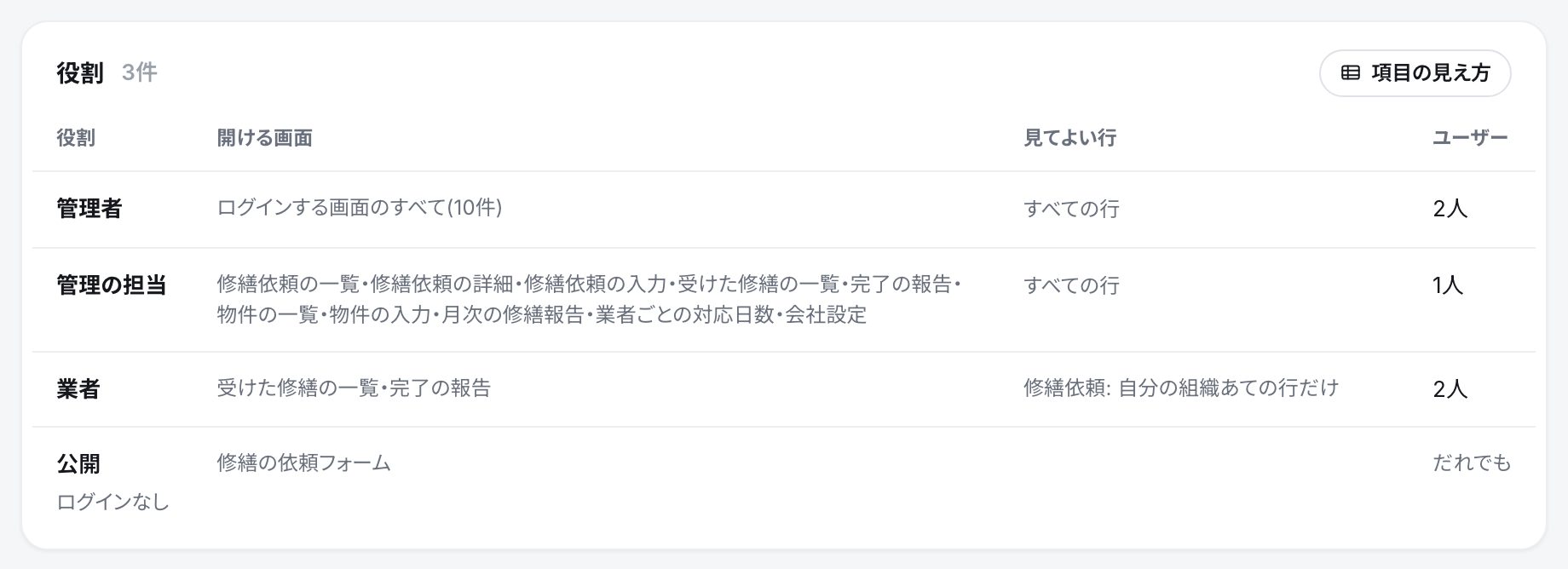
- 見えない・直せない項目を持つ役割があると、その列が出ます。
- 箱の右上の項目の見え方で、表ごとに、項目が役割ごとに「直せる」「直せない」「見えない」のどれかを確かめられます。
- 仕様書の「6. 誰が何をできるか」にも、役割ごとの決まりが書かれています(仕様書)。
人に役割を付ける
- アプリの設定 > ユーザーと権限を開きます。
- 利用者の表で、その人の役割を選びます。選ぶと、すぐに変わります。
設定 > ユーザーの編集の画面の使えるアプリでも、アプリごとの役割を選べます。
補足
- 役割を付けられるのは、オーナー・管理者と、ユーザーと権限の「編集」を持つアプリ管理者です。
- オーナーと管理者の役割は、いつも「管理者」で、変えられません。
- 役割を変えても、アプリ管理者の権限は変わりません(利用者とアプリ管理者)。
役割そのものを変える
役割の名前・開ける画面・見てよい行・見えない項目を変えるときや、役割を足すときは、アプリの「編集」のタブのチャットで頼みます。AIが、画面や帳票もあわせて直し、テストしてからテスト環境に入れます。
| 開ける画面を変える | 「業者の役割でも、物件の一覧を開けるようにしてください」 |
|---|---|
| 役割を足す | 「経理という役割を足して、月次の修繕報告だけを開けるようにしてください」 |
| 見てよい行を絞る | 「作業員は、自分の日報だけを見られるようにしてください」 |
| 項目を見せない | 「協力会社には、見積の原価と粗利を見せないでください」 |
テスト環境で確かめたら、本番環境に反映すると、利用者に効きます(チャットでの修正依頼・反映の流れ)。
注意
設定の画面では、役割そのものは変えられません。画面の側の直し(集計や帳票など)が漏れたまま、本番環境に出ないようにするためです。
ほかの役割の見え方を確かめる
アプリ管理者は、テスト環境で、ほかの役割の人の見え方に切り替えて確かめられます。
- アプリの「編集」のタブで、プレビューの上の、人の印のボタン(表示の切り替え)を押します。
-
役割を選んで、切り替えるを押します。組織で見え方が変わる役割は、「業者(山田工業)」のように、役割と組織の組で並びます。
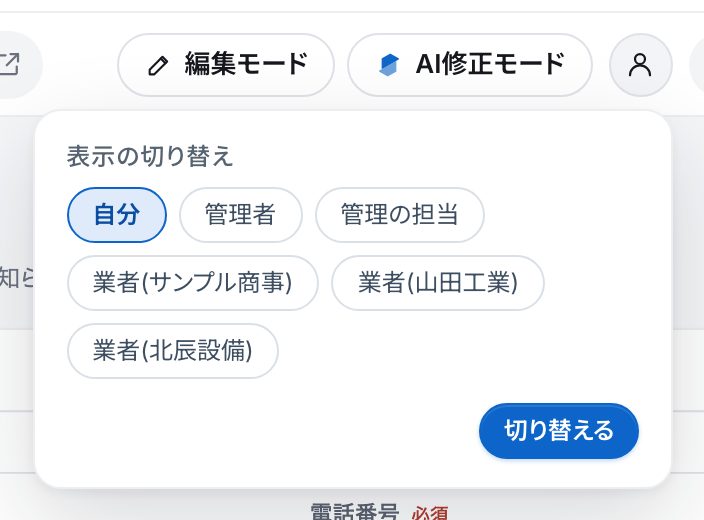
スクリーンショット:表示の切り替え - プレビューが、その人の見え方になります。戻すときは、自分に戻すを押します。
補足
テスト環境を別のタブで開いたときは、画面の右下の札から、同じように切り替えられます。
決まった役割(管理者・公開)
| 管理者 | どのアプリにも、はじめからある役割です。すべての画面と、すべての行を開けます。オーナーと管理者は、いつもこの役割です。ほかの人にも付けられます |
|---|---|
| 公開 | ログインなしで、だれでも開ける画面(公開ページ)を入れる役割です。人には付けません。役割の表のいちばん下に「公開(ログインなし)」と並びます(公開ページ) |
ヒント
行へのコメントと変更の記録を、役割ごとに表示するか非表示にするかは、ユーザーと権限のコメントと変更の記録の箱で、すぐに切り替えられます(コメントと変更の記録)。