
引き継ぎの流れ
AIKATA AIは、相談と質問の相手です。アプリを直すのは、「編集」のタブのチャットです。AIKATA AIで話した直しは、そのままチャットに渡せます。
頼み方
- アプリの中でAIKATA AIの窓を開き、直したいことを書いて送ります(クレジットを1使います)。
-
AIが、何をどう直すか(直すイメージ)を返し、「チャットで頼みますか?」と出ます。
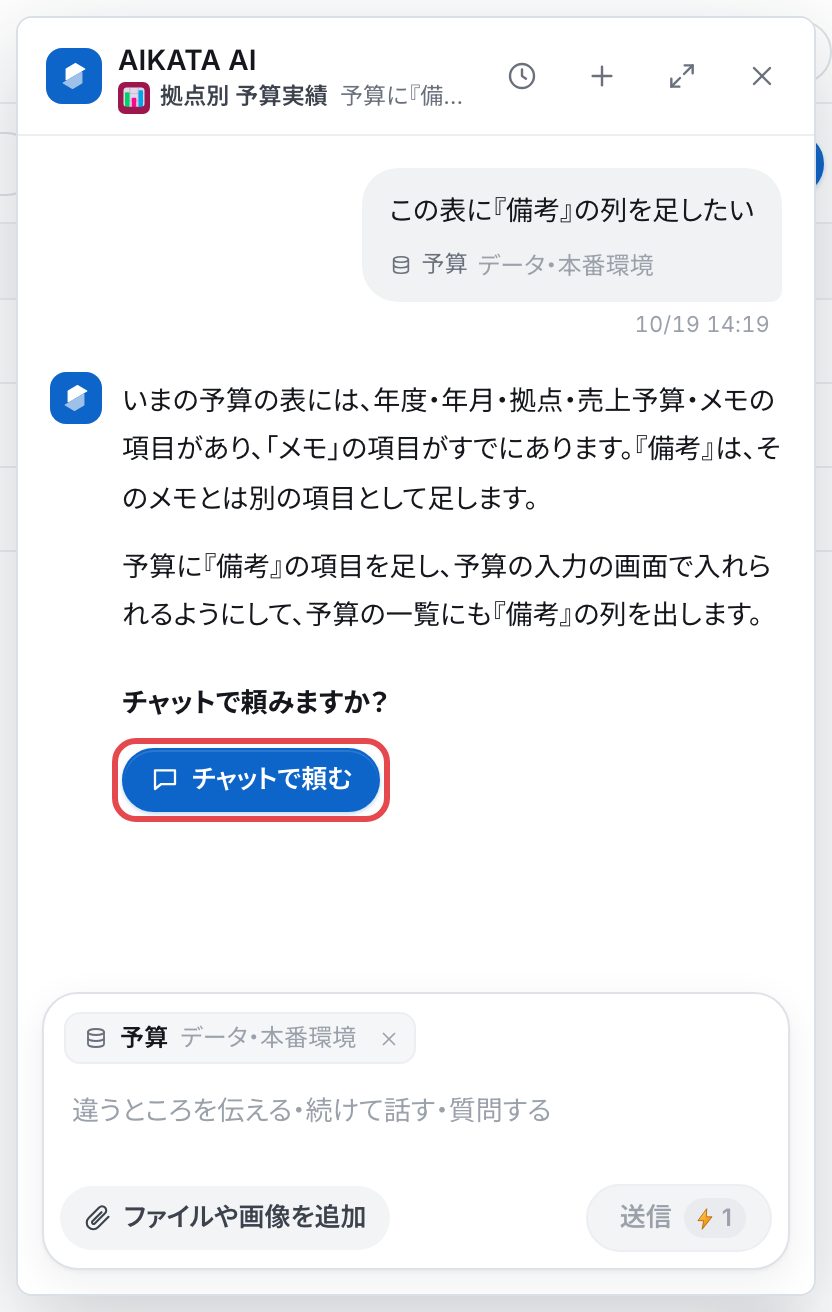
スクリーンショット:チャットで頼みますか - よければチャットで頼むを押します。「編集」のタブの、新しいチャットに移ります。
| 直すイメージどおりでよい | チャットで頼むを押します |
|---|---|
| 違うところがある | そのまま続けて書いて送ります。直すイメージを出し直します(クレジットを1使います) |
| AIに聞き返された | チャットで頼むを押して、移った先のチャットで答えます |
ヒント
まだ頼んでいない直しのあるチャットは、AIKATA AIのチャットの一覧に「頼む前」の札が付きます。あとから開いて、続きを頼めます。
頼んだあと
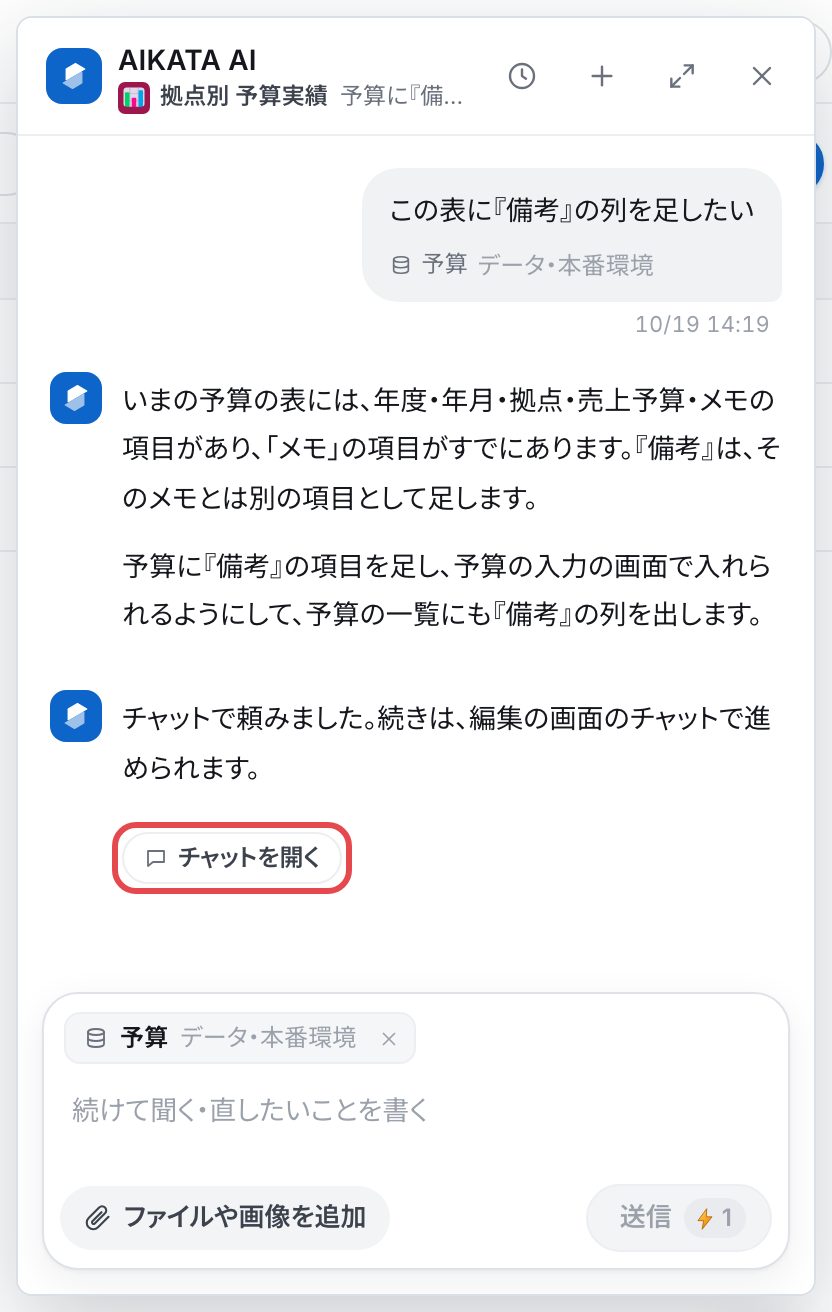
| AIKATA AIの会話 | 「チャットで頼みました。続きは、編集の画面のチャットで進められます。」とチャットを開くが残ります |
|---|---|
| 「編集」のタブのチャット | 頼んだ文と直すイメージが入った、新しいチャットになります。実装するを押して直します(チャットでの修正依頼) |
| 見える人 | 引き継いだチャットは、そのアプリの「編集」を「閲覧」以上で持つ人の全員に見えます。AIKATA AIの会話は、自分だけのままです |
| 添えたファイル | ファイルそのものは渡りません。ファイルの名前と、AIが書いた直すイメージが渡ります |
「全体」のチャットから頼む
ダッシュボードや設定で始めた「全体」のチャットには、チャットで頼むはありません。直したいことを書くと、AIが、どのアプリの話かを答え、そのアプリの札を付けます。
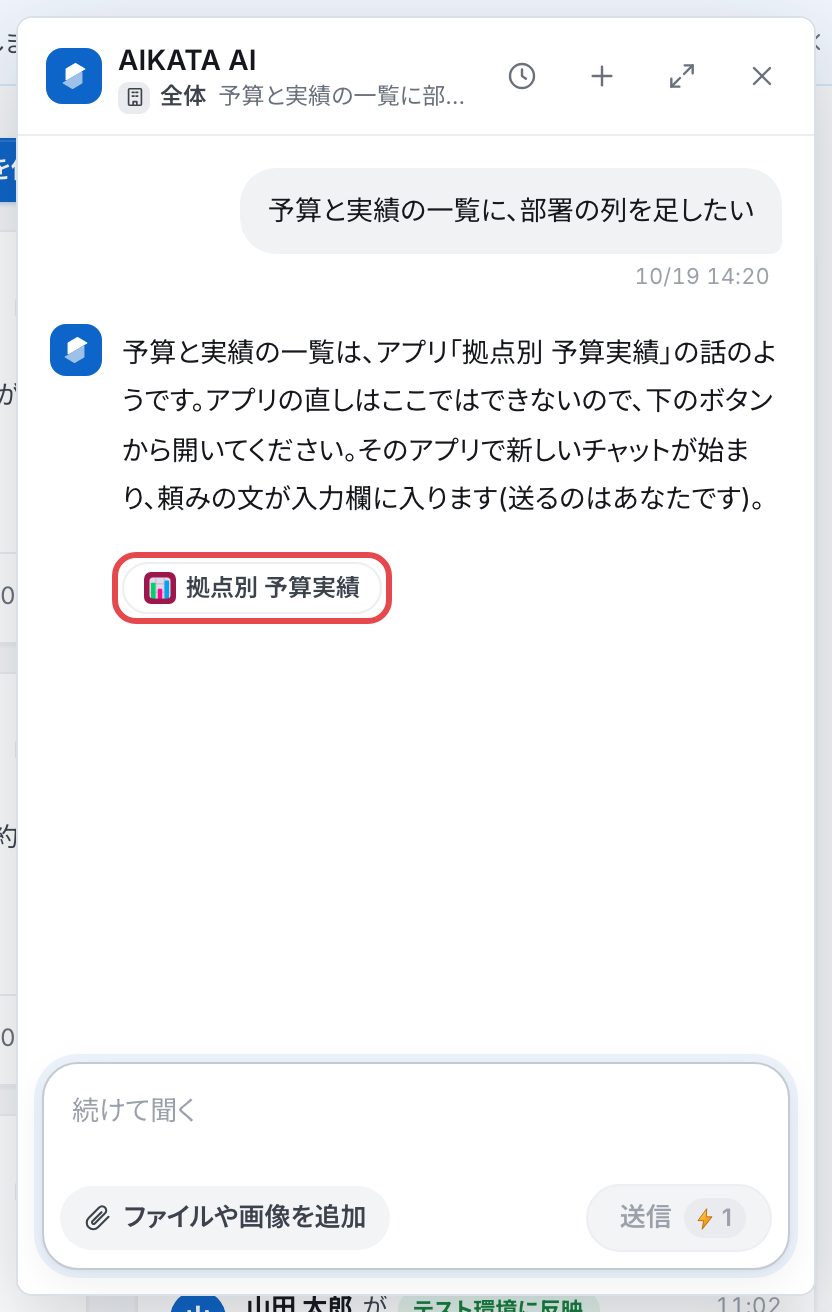
- アプリの札を押します。そのアプリの概要に移り、AIKATA AIの新しいチャットの入力欄に、頼みの文が入ります。
- 送信を押します(クレジットを1使います)。直すイメージが返ったら、上の「頼み方」と同じです。
| 札が付くアプリ | 自分が管理画面を開けて、AIKATA AIを使えるアプリだけです |
|---|---|
| 使うだけのアプリの話 | そのアプリのアプリ管理者に頼むよう答えます |
頼める人とクレジット
| 直しを頼める人 | そのアプリの「編集」の「編集」を持つ人。チャットで頼むを押せるのは、そのAIKATA AIの会話を始めた本人です |
|---|---|
| AIKATA AIの「相談」だけの人 | 質問はできますが、直しは頼めません |
| クレジット | 送信ごとに1。チャットで頼むは0。直すときの実装するは、ボタンに出る数です |
| 作れない頼み | AIKATAで作れない形には、代わりの形の札が出ます。押すと、その文が入力欄に入ります |
補足
実装のクレジットの目安は、はじめての方へをご覧ください。