
監視の画面
アプリの監視のタブを開きます。
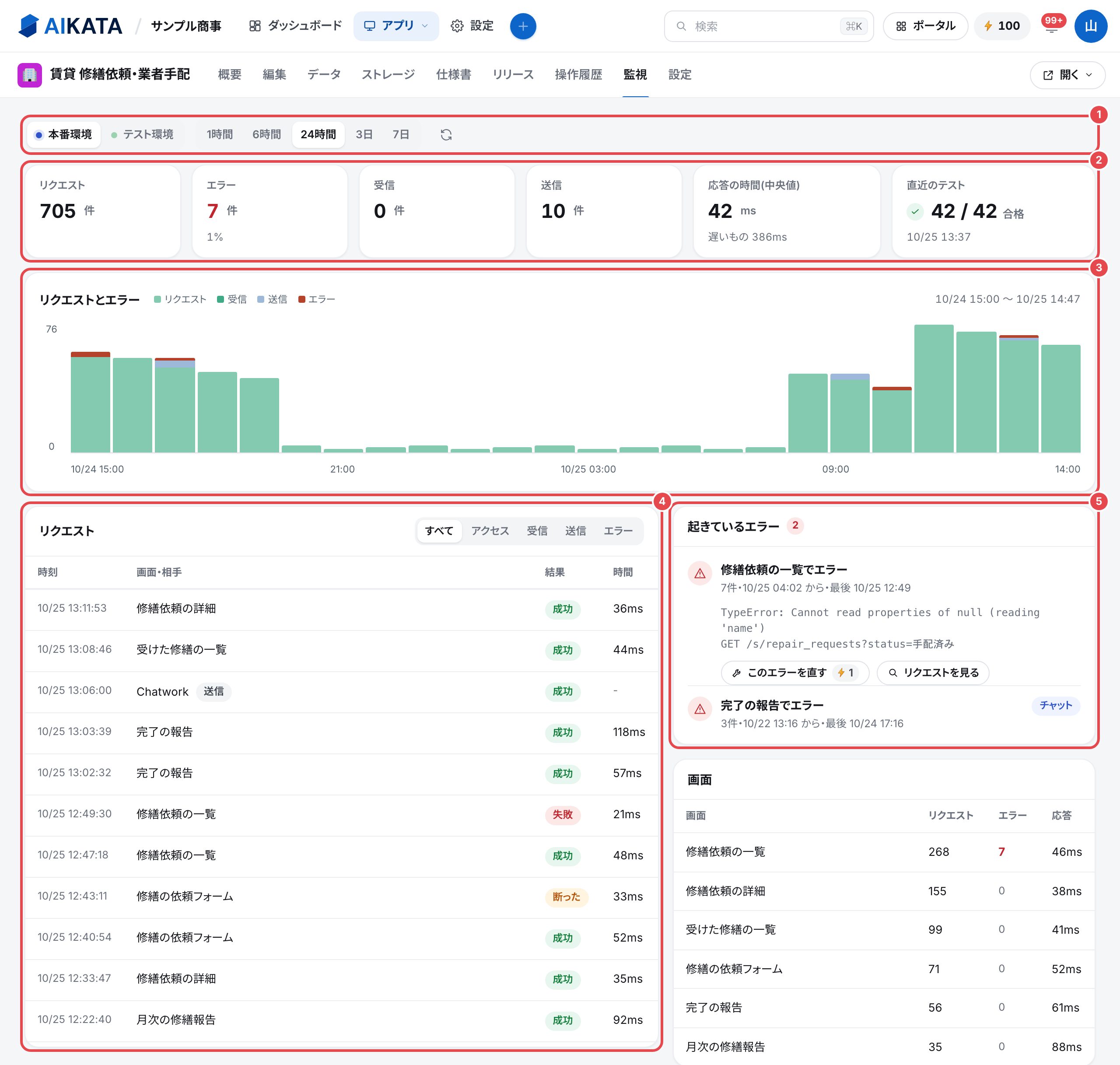
| ①環境と期間 | 見る環境(本番環境・テスト環境)と、期間(1時間・6時間・24時間・3日・7日)を選びます。右の印で読み直します |
|---|---|
| ②要点の数字 | リクエスト・エラー・受信・送信・応答の時間・直近のテスト(この記事の下) |
| ③リクエストとエラー | 時間ごとの棒グラフです。棒の上の赤い所がエラーです。棒の上を左右になぞると、その範囲だけを見られます(「期間に戻す」で戻ります) |
| ④リクエスト | 画面へのリクエストと、外のサービスとの受信・送信を、新しい順に並べます |
| ⑤起きているエラー | 同じ種類のエラーをまとめ、回数といつからを出します。下に、画面ごとの数と、受信・送信の相手ごとの数が続きます |
補足
テスト環境の数字は、テストと、管理画面の人が確かめたときの動きです。利用者の動きは、本番環境で見ます。
数字の読み方
| リクエスト | 画面を開いた・送った回数です |
|---|---|
| エラー | 画面のエラー・断った受信・送れなかった送信の合計と、その割合です。1件でもあると、赤い字になります |
| 受信 | 外のサービスから受け取った数です(Webhookなど) |
| 送信 | 外のサービスへ送った数です(Chatworkへの連絡など) |
| 応答の時間(中央値) | 画面が返るまでの、ふつうの時間です。下に、遅いものの時間も出ます |
| 直近のテスト | 通ったテストの数です。本番環境は、いちばん新しく本番環境に反映したときに流した全部のテスト、テスト環境は、いちばん新しくテスト環境に反映したときのテストです |
リクエストを調べる
- 一覧の右上で、すべて・アクセス・受信・送信・エラーを切り替えます。
- 行を押すと開き、操作(どの画面を、どう開いたか)と結果の番号、エラーの文などのログが出ます。
- 右の画面・受信・送信の行を押すと、一覧を、その画面・その相手だけに絞ります。もう一度押すと外れます。
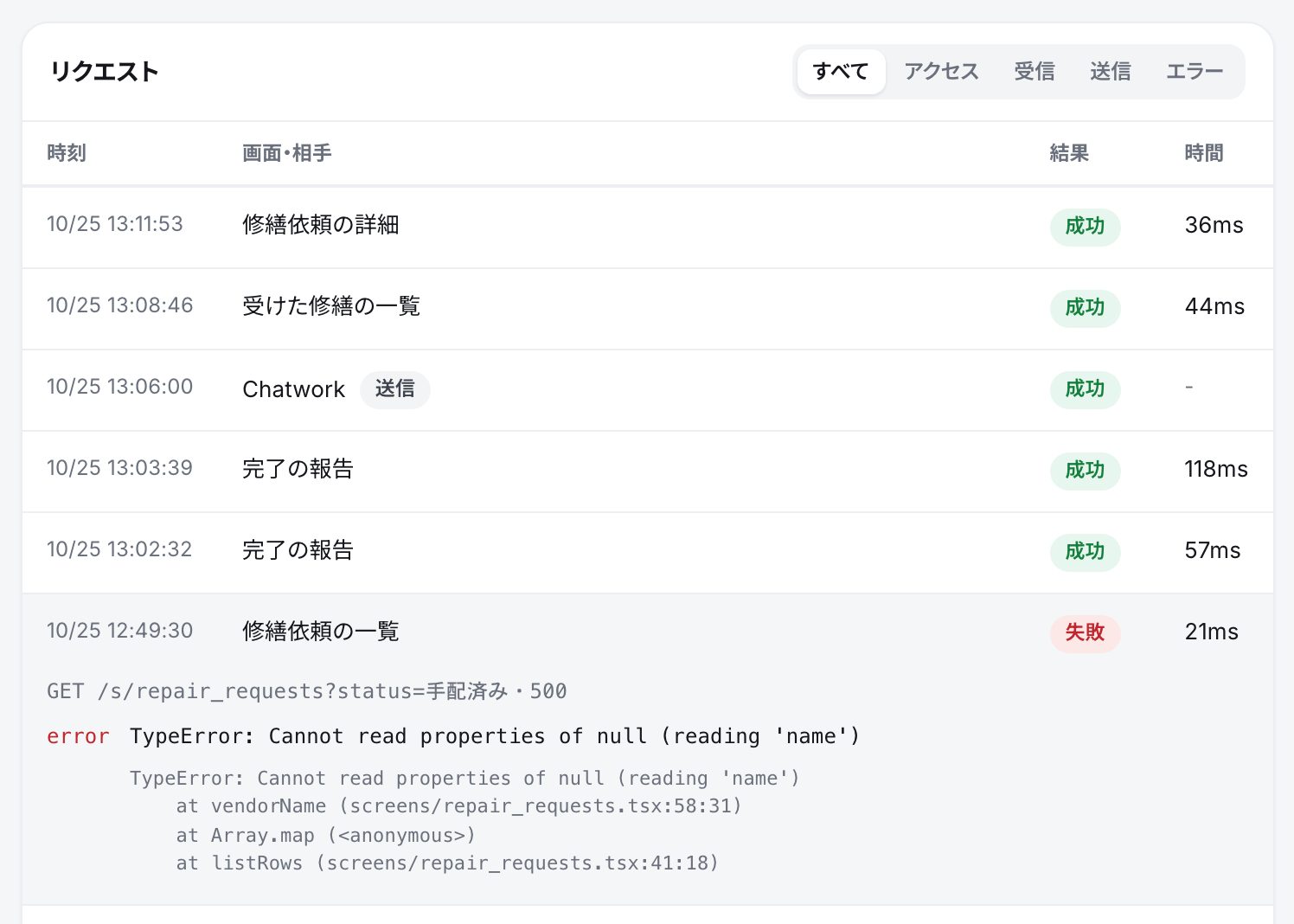
| 成功 | 通りました |
|---|---|
| 断った | 入力の誤りなど、相手や入力のせいで通りませんでした |
| 失敗 | アプリの側のエラーと、送れなかった送信です |
| 送らず・送信中 | 外への送信だけに出ます。送らなかった送信と、送っている途中の送信です |
| 同じもの | ほかのアプリに行を足す送信で、前に足した行と同じなので、相手が足さなかったものです(連携) |
エラーに気づく
- 本番環境で新しいエラーが起きると、知らせ「監視が、新しいエラーを見つけた」が届きます。
- 同じエラーが3回起きると、概要に「本番環境で続いているエラー」の欄が出て、知らせ「本番環境で、同じエラーが続いています」が届きます。

| 欄に出るもの | どの画面のエラーか・エラーの文・回数・いつから・最後に起きた日時 |
|---|---|
| 欄が消えるとき | 最後に起きてから7日たつと、出なくなります |
| 知らせが届く人 | 監視を見られる人です。メールとスマホで受け取るかは、通知の受け取りで決めます |
補足
見つけて知らせるのは、本番環境のエラーだけです。テスト環境のエラーは、監視のタブで見ます。
このエラーを直す
-
概要の「本番環境で続いているエラー」か、監視の起きているエラーで、直したいエラーを開きます。
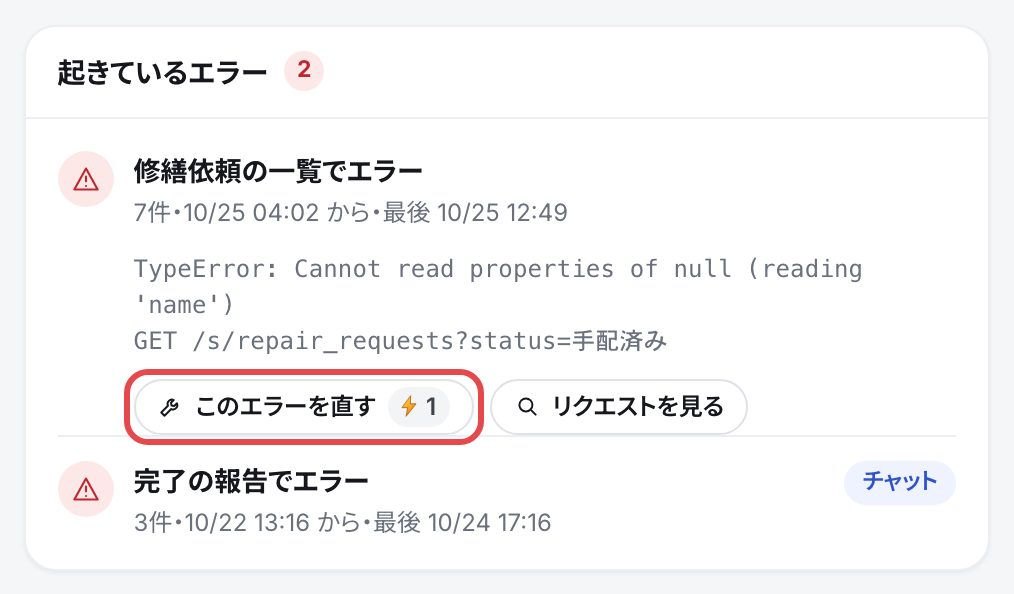
スクリーンショット:「起きているエラー」の「このエラーを直す」 - このエラーを直すを押します。編集のタブに新しいチャットができ、頼みの文「このエラーを直してください。」と、どの画面で・何回・いつから起きているかが、そのまま送られます(クレジットを1使います)。
- AIが、エラーの記録から原因の見当と直すイメージを返します。あとは、ふつうのチャットと同じです(チャットでの修正依頼・実装の流れ)。
| チャット: 〈題〉 | 同じエラーを直しているチャットがあります。ボタンの代わりに出るので、押すとそのチャットが開きます(新しいチャットは作りません) |
|---|---|
| 直したチャット: 〈題〉 | 直しが本番環境に入ったエラーです。そこから3回また起きると、また出て、「このエラーを直す」も出ます |
| 押せないボタン | 項目「編集」の編集を持たない人には、押せない形で出ます |
補足
- 始めた人と担当者は、押した人です。
- エラーの記録(エラーの文・起きた操作・回数など)は、AIにだけ渡し、チャットには出しません。
- 直しが利用者に届くのは、テスト環境で確かめて、本番環境に反映したときです(反映の流れ)。
見られる人
| 監視を見る | 項目「監視」の閲覧を持つ人 |
|---|---|
| ログの中の出力と、受信・送信の本文を見る | 上に加えて、項目「データ」の閲覧を持つ人(業務のデータが入るため) |
| このエラーを直す | 項目「編集」の編集を持つ人 |
オーナーと管理者は、どのアプリでも全部できます。項目ごとの権限は、利用者とアプリ管理者をご覧ください。