
個人設定を開く
- 上のバーの右端の、自分の丸を押します。
-
メニューの個人設定を押します。
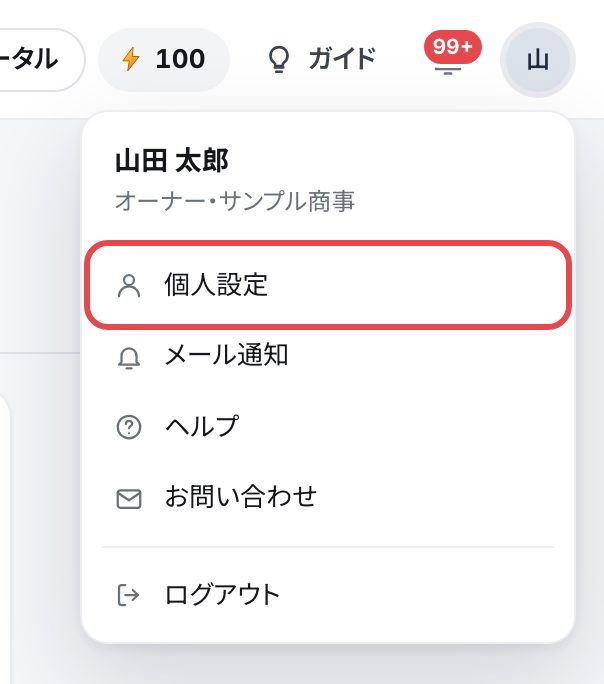
スクリーンショット:自分のメニュー
ポータルの上のバーの、自分の丸からも開けます。個人設定には、3つのタブがあります。
| プロフィール | アイコン・名前・メールアドレス・部署と役職・自己紹介(プロフィール) |
|---|---|
| パスワードとセキュリティ | パスワード・2段階認証の状態・最近のログイン(パスワードとセキュリティ) |
| メール通知 | メールで受け取る知らせ(メール通知) |
プロフィール
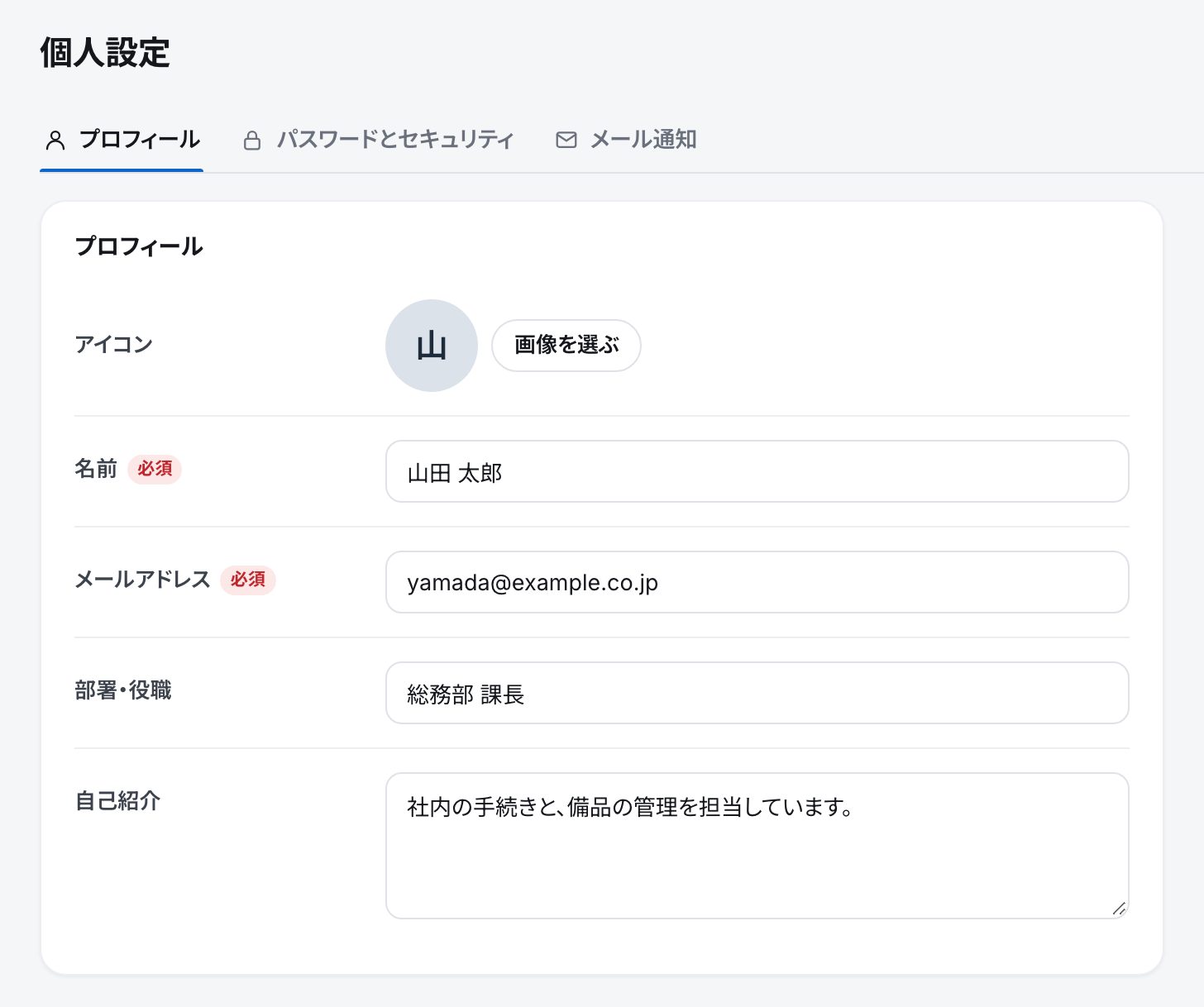
| アイコン | 画像を選ぶで選ぶと、まん中を正方形に切り抜いて、その場で保存します。外すで、名前の頭の1文字に戻ります |
|---|---|
| 名前 | ほかのユーザーに見える名前です(100文字まで)。変えると、アプリの中のユーザーの名前も変わります |
| メールアドレス | ログインと、知らせのメールに使います(メールアドレスを変える) |
| 部署・役職・自己紹介 | 自分の部署と役職、担当している仕事などを書けます。AIには渡しません |
アイコンのほかは、右上の変更を保存を押すと保存します。保存しないまま、ほかの画面に移ろうとすると、「保存していない変更を破棄しますか」と聞かれます。
メールアドレスを変える
- プロフィールのメールアドレスに、新しいアドレスを入れて、変更を保存を押します。
- メールアドレスの変更の小窓で、今のパスワードを入れて、確認のメールを送るを押します。前のアドレスにも、申し込みがあったことを知らせます。
- 新しいアドレスに届いたメールのリンクを開き、メールアドレスを変えるを押します。リンクは60分間、1回だけ使えます。
リンクを開くまでは、前のアドレスのままです。メールアドレスの欄の下に「確認待ち」と出ます。やめるときは取り消すを押します。

補足
- 切り替わると、ほかの端末はログアウトします。
- リンクを、ログインしていない端末で開いたときは、今のパスワードも聞かれます。
- パートナーとして入っている人のメールアドレスは、パートナーの管理画面で変えます。
パスワードとセキュリティ
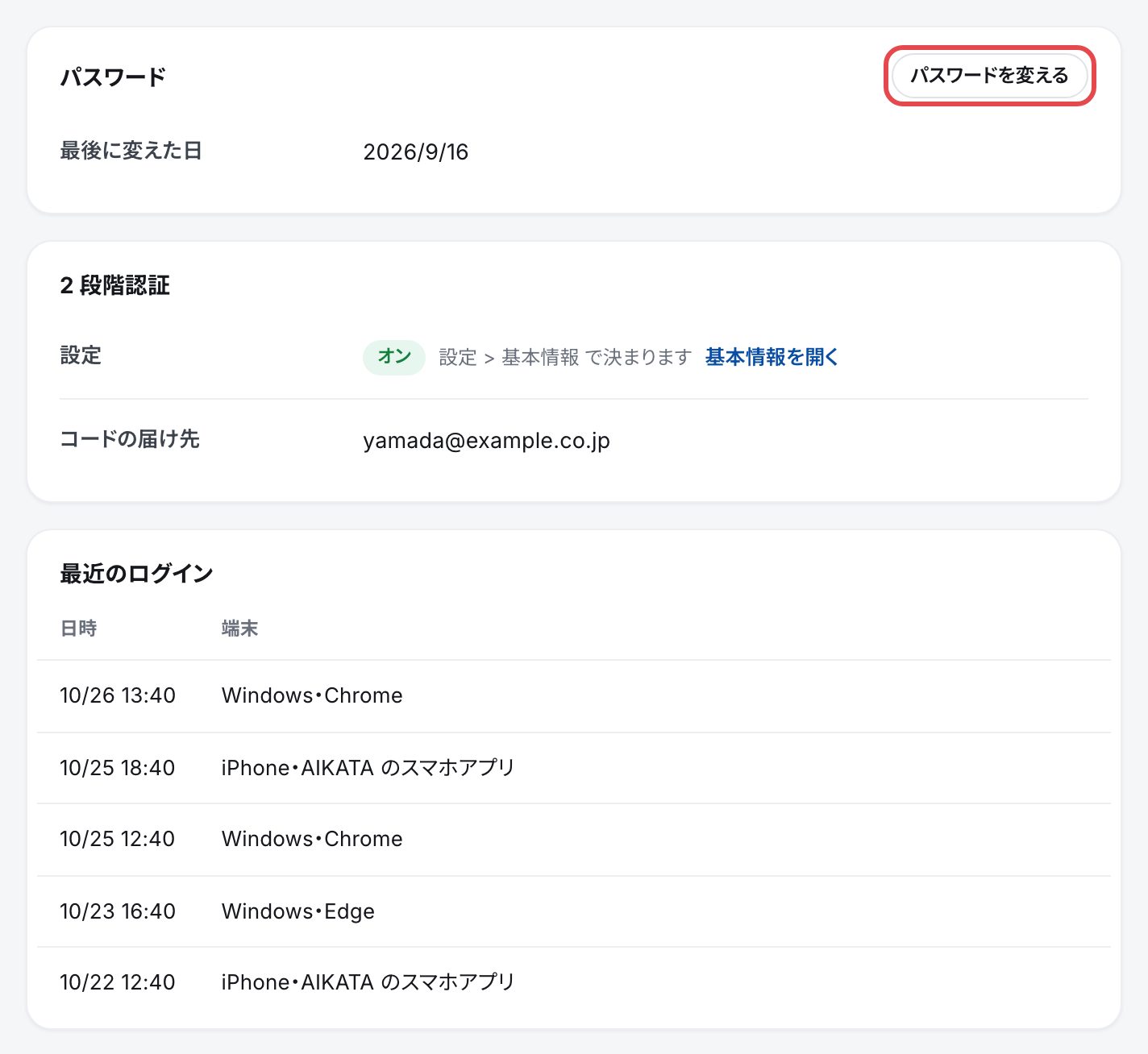
| パスワード | 最後に変えた日が出ます。パスワードを変えるで変えます(下の手順) |
|---|---|
| 2段階認証 | スペースの設定で、オンかオフかが出ます。オンのときは、確認コードの届け先(ログインのメールアドレス)も出ます。切り替えるのは、オーナーと管理者です(ログインと2段階認証) |
| 最近のログイン | 新しい順に10件、ログインした日時と端末(「Windows・Chrome」など)が出ます。覚えのないログインがあったときは、ログインと2段階認証をご覧ください |
パスワードを変える
- パスワードを変えるを押します。
-
今のパスワードと、新しいパスワード(半角英数字8文字以上)を2回入れて、パスワードを変えるを押します。
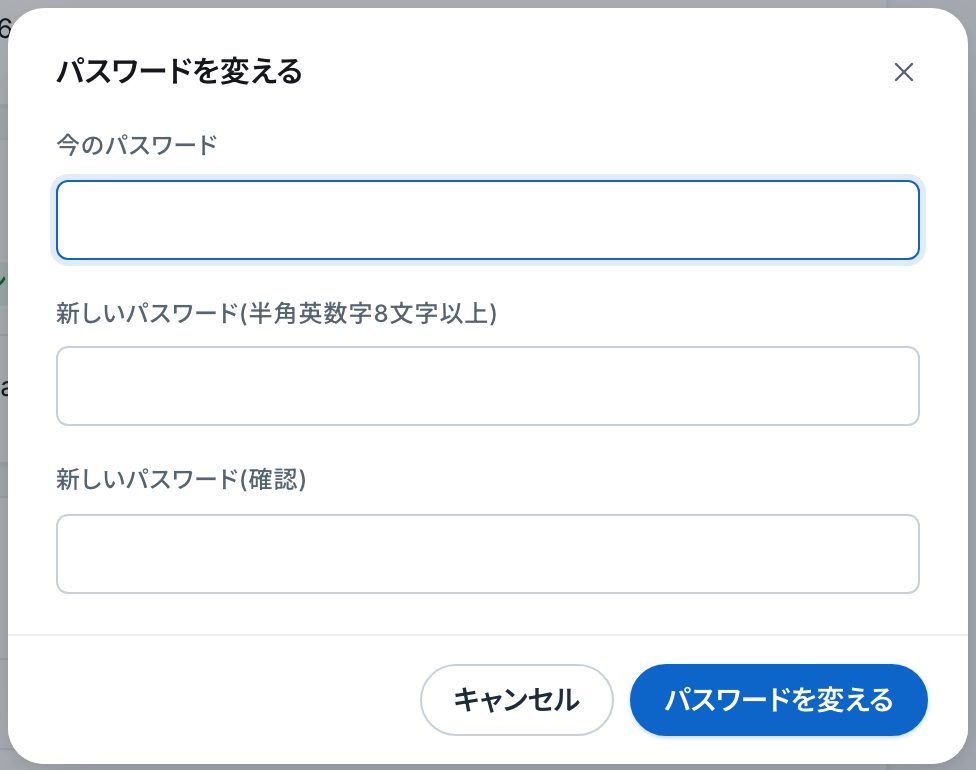
スクリーンショット:「パスワードを変える」の小窓
注意
- パスワードを変えると、いま使っている端末のほかは、すべてログアウトします。2段階認証がオンなら、次のログインでは、どの端末でも確認コードを聞きます。
- 今のパスワードを続けてまちがえると、15分ほど変えられなくなります。今のパスワードを忘れたときは、ログアウトして、パスワードを忘れたときの手順で決め直します。
メール通知
メール通知のタブでは、メールで受け取る知らせを、種類とアプリごとに決めます。自分のメニューのメール通知や、ベルのメール通知の設定からも開けます。決め方は、通知の受け取りをご覧ください。
| ベル | いつも届きます(決める所はありません) |
|---|---|
| メール | 個人設定のメール通知で決めます |
| スマホ | AIKATAのスマホアプリの設定で決めます |
補足
個人設定のいちばん下に、利用規約とプライバシーポリシーへのリンクがあります。