
操作履歴の画面
アプリの操作履歴のタブを開きます。記録は日付ごとにまとまり、新しい順に並びます。
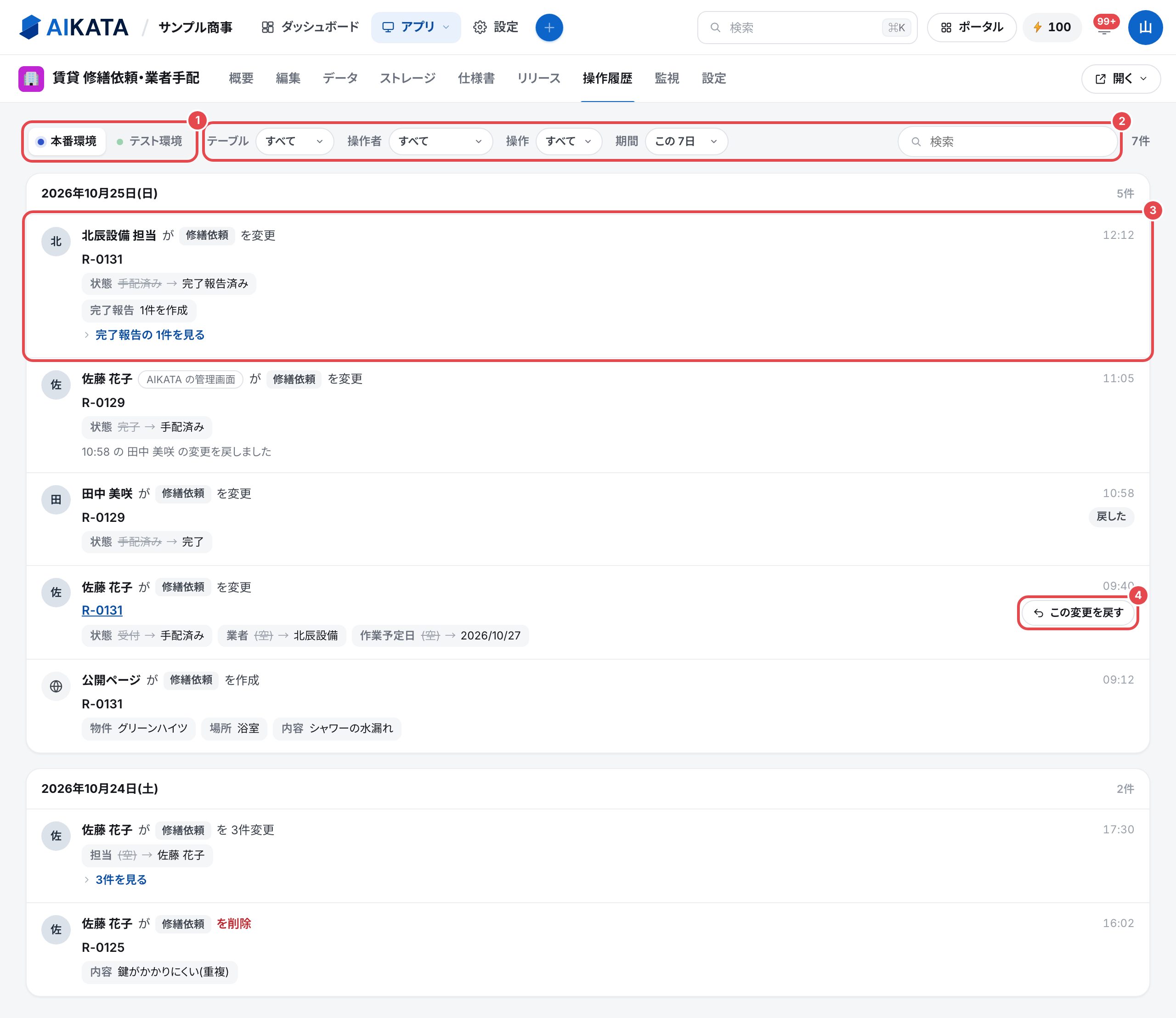
| ①環境 | 見る環境(本番環境・テスト環境)を選びます |
|---|---|
| ②絞り込み | テーブル・操作者・操作(作成・変更・削除)・期間(今日・この7日・この30日・すべて)で絞ります。検索は、字を入れてEnterで探します。右に件数が出ます |
| ③1件の記録 | 「だれ が 表 を 変更」と、行の名前、項目ごとの変化です |
| ④この変更を戻す | 記録に乗せると出ます(この記事の下) |
補足
古い記録を見るときは、期間をすべてにして、いちばん下のさらに前を見るを押します。記録は1年残ります。
記録の読み方
| 行の名前 | 押すと、データのタブで、その表が開きます(消した行は押せません) |
|---|---|
| 項目ごとの変化 | 「状態 手配済み → 完了報告済み」のように、前の値に線を引いて、あとの値を並べます。空の値は「(空)」です |
| 作成・削除 | 作った行・消した行の、おもな項目の値を出します。削除は赤い字です |
| 明細 | 一緒に保存したほかの表の行は、表の名前と「1件を作成」のように要約し、「〜を見る」で開きます |
| まとめた記録 | 1回の操作で何行も変えたときは、「3件変更」のように1件にまとめ、「3件を見る」で開きます |
| 戻した記録 | あとから戻した記録には札「戻した」、戻したことの記録には「〜の変更を戻しました」が付きます |
書き手
記録には、だれが(何が)書いたかが残ります。人のほかに、公開ページや定期処理も書き手になります。
| 人 | アプリにログインして書いた人です。名前と、頭文字の丸が出ます |
|---|---|
| AIKATAの管理画面 | データのタブで直した人・取り込んだ人です。名前の横に札が付きます |
| 公開ページ | ログインしていない訪問者が、公開ページのフォームから送ったものです(公開ページ) |
| 定期処理 | 決まった時刻に動いた処理です。処理の名前と札「定期処理」が出ます(定期処理) |
| 外からの受け口 | Webhookなど、外のサービスから受け取って書いたものです |
| ほかのアプリ | 連携で足された行です。相手のアプリの名前と印、札「連携」が出ます(連携) |
変更を戻す
- 戻したい記録に乗せ、この変更を戻すを押します(スマホやタブレットでは、いつも出ています)。
-
確かめの画面で、項目ごとの「いま」と「戻したあと」を確かめます。あとから同じ項目が直されているときは、札「重なる」が付くので、この変更の前の値かいまの値のままを選びます。下の「このあとの変更」に、あとから直した記録が並びます。
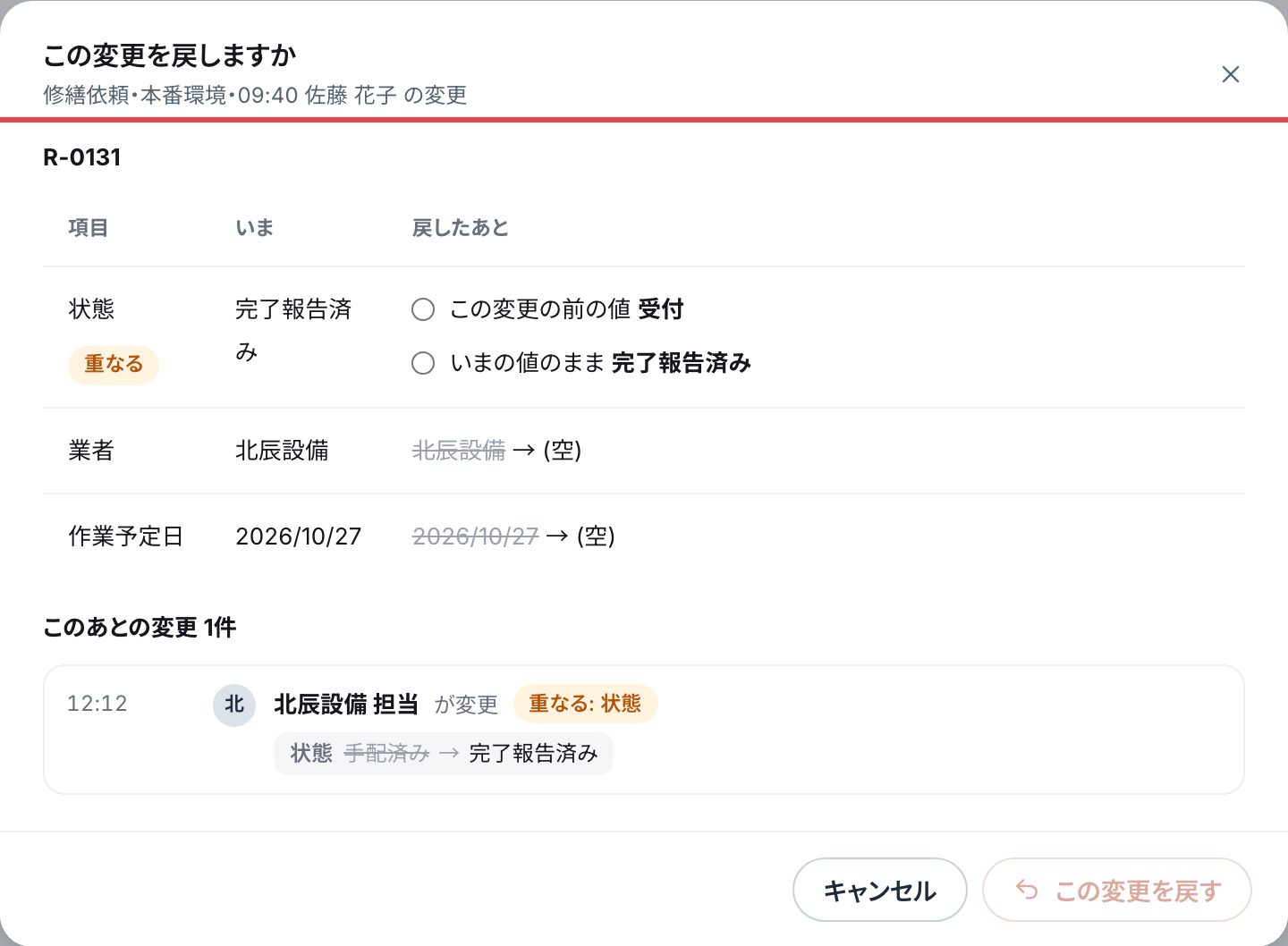
スクリーンショット:「この変更を戻しますか」の画面 - この変更を戻すを押します。
| 変更の記録 | 項目を、この変更の前の値に戻します |
|---|---|
| 作成の記録 | その行を削除します |
| 削除の記録 | その行を、同じ番号で元に戻します |
| 何行もまとめた記録 | まとめて戻します |
補足
- 戻したことも、1件の記録として残ります。
- 長い文章の項目は、記録からは戻せません(いまの値のままになります)。
- 戻せないときは、わけが赤い字で出ます。
見られる人
| 操作履歴を見る | 項目「操作履歴」の閲覧を持つ人 |
|---|---|
| 変更を戻す | 項目「データ」の編集を持つ人 |
| 1行ごとの記録 | データのタブで行を開くと、下に「この行の変更の記録」が出ます(操作履歴を見られる人) |
アプリを使う人は、アプリの詳細の画面で、その行の変更の記録を見られます(役割ごとに表示・非表示を決めます。コメントと変更の記録)。