
窓を開く
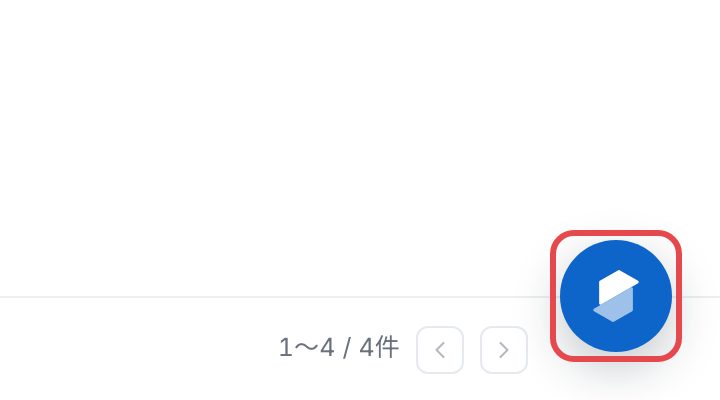
管理画面の右下の丸いボタンを押すと、AIKATA AIの窓が開きます。ダッシュボード・設定・個人設定・アプリの中の、どのページにもあります。
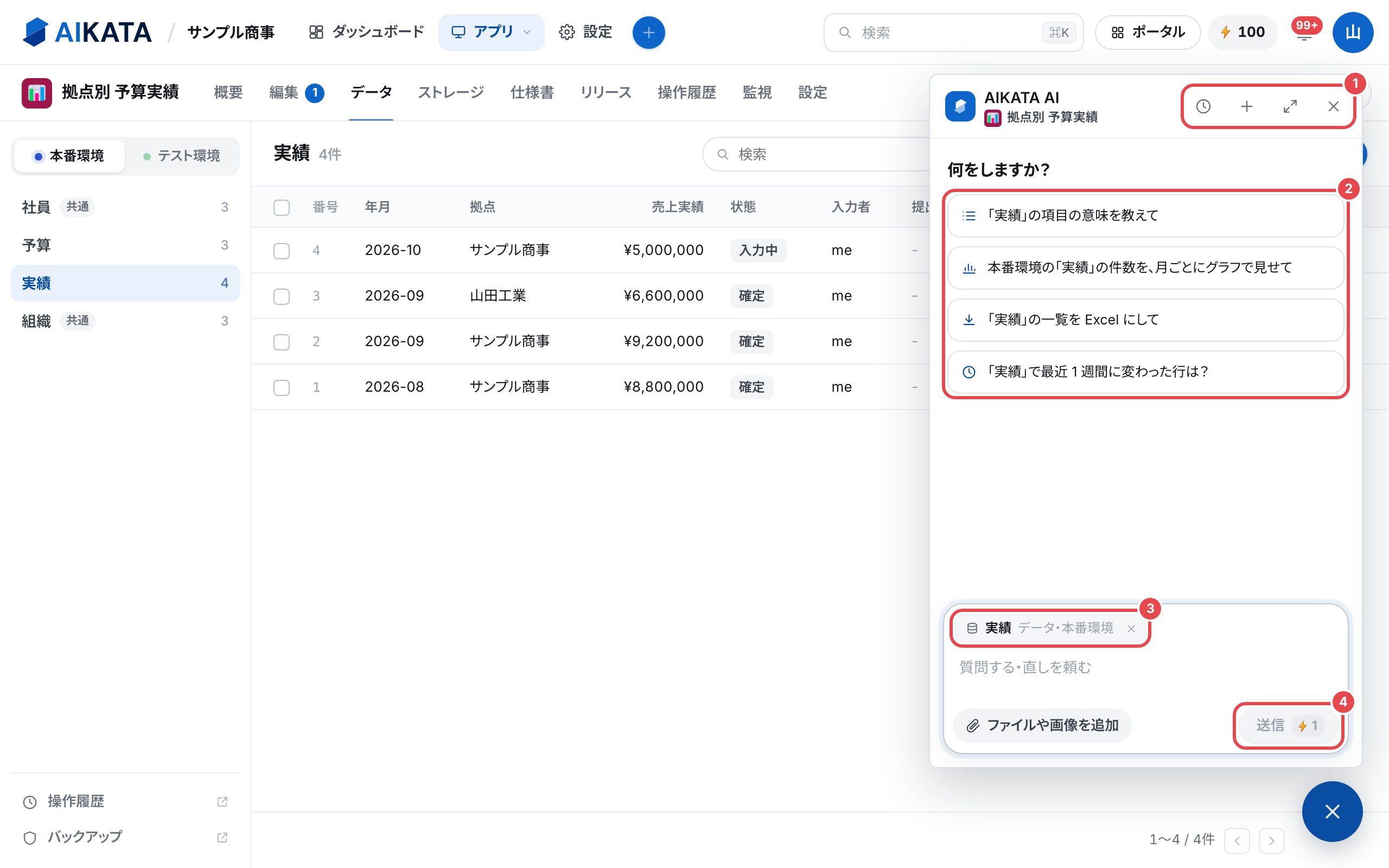
| ①頭のボタン | 左から、履歴(チャットの一覧)・新しいチャット・拡大・閉じる |
|---|---|
| ②例の札 | いま見ているページに合った聞き方の例です。押すと、その文が入力欄に入ります |
| ③いま見ている所 | 開いている表・画面・仕様書の章などを、参考としてAIに渡します。×で、その送信だけ外せます |
| ④送信 | 1回の送信で、クレジットを1使います |
補足
窓は、構築の画面・ポータル・スマホ版のページには出ません。幅の狭い画面の「編集」のタブにも出ません。
質問する
- 入力欄に、聞きたいことを書きます。例の札を押してもかまいません。
- 送信を押します。答えを待つあいだ、「データベースを読んでいます」のように、AIがいましていることが出ます。
- 答えの下の「参照:」から、もとになった仕様書の章やデータの表を開けます。
- 続けて聞くときは、そのまま書いて送ります。前の話を踏まえて答えます。
| ファイルを添える | ファイルや画像を追加で、画像・Excel・CSV・テキスト・PDF・Wordを添えられます(画像とPDFは4MBまで、PDFは10ページまで) |
|---|---|
| 止める | 答えを待つあいだ、送信のボタンが止めるになります。AIが動き始めていれば、止めてもクレジットを1使います |
聞けること
| 使い方 | 画面の場所・操作・権限・クレジットなど。AIKATAの使い方の知識で答え、知識に無いことは「分かりません」と答えます |
|---|---|
| アプリの決まり | 仕様書と画面の動きをもとに答えます。必要なら中の処理も読み、業務の言葉で答えます |
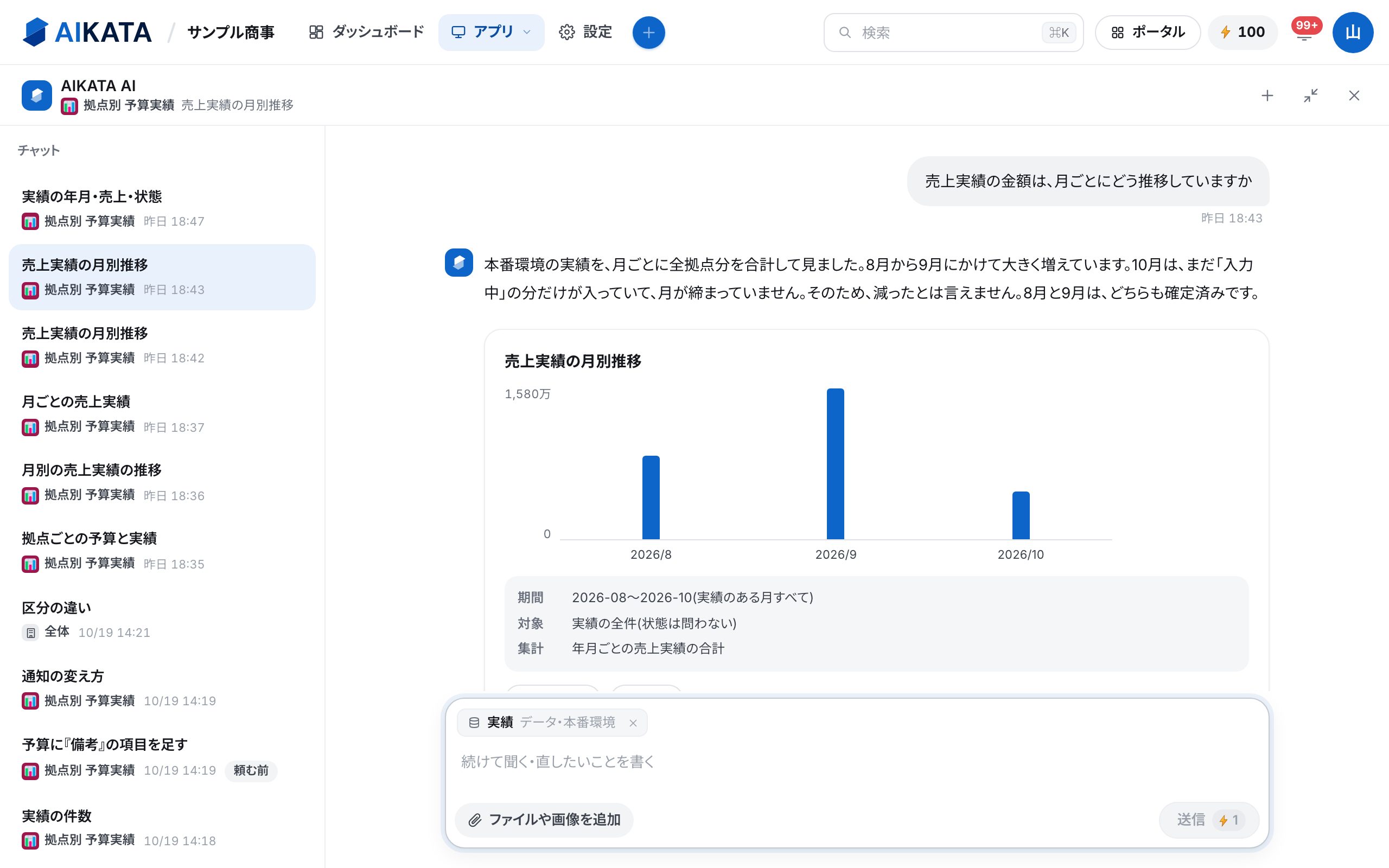
| データ | 本番環境のデータを読んで、件数や集計を、グラフか表で答えます。何を数えたか(期間・対象・集計)も添えます。本番環境に反映したアプリで使えます |
| 状況 | 本番環境に未反映の変更・直近のリリースで変わったこと など |
| ファイルにする | 「Excelにして」のように頼むと、PDF・Excel・Word・PowerPoint・CSVのファイルを作って、答えの下に付けます |
注意
AIKATA AIは、アプリの直し・本番環境への反映・データや設定の変更はしません。直したいことを話すと、直すイメージを返し、「編集」のタブのチャットに引き継げます(チャットへの引き継ぎ)。
アプリの中と「全体」
チャットは、始めた所に結び付きます。窓の頭に、どこのチャットか(アプリの名前か「全体」)が出ます。
| アプリのチャット | アプリの中で始めたチャットです。そのアプリの仕様書とデータで答えます。ほかのページに移っても、そのアプリのチャットのままです |
|---|---|
| 全体のチャット | ダッシュボード・設定・個人設定・お問い合わせで始めたチャットです。使い方と、自分が見てよい設定で答えます。アプリのデータは読みません。アプリの話には、そのアプリの札を付けます(チャットへの引き継ぎ) |
いまいる所と違うチャットを開いているときは、頭の札が淡い青になり、入力欄の上に「(いまいる所)で新しいチャット」が出ます。押すと、いまいる所の新しいチャットになります。
チャットの履歴
窓の頭の履歴のボタンで、これまでのチャットの一覧に切り替わります。拡大すると、左に一覧が並びます。
| 一覧の行 | 題・どこのチャットか・日時。まだ頼んでいない直しのあるチャットには「頼む前」の札が付きます |
|---|---|
| 見える人 | 自分だけです。一覧はユーザーごとに1つで、どのページで開いても同じです |
| 消す | 行に乗せると出る×で消します(確かめが出ます) |
| 拡大 | 上のバーの下いっぱいに広げます。縮めるかEscキーで窓に戻ります |
| ページを移ったとき | 窓は開いたままで、会話もそのままです。閉じても、会話は残ります |