
作るまでの流れ
アプリは、次の順に作ります。各段のボタンを押すと、次の段に進みます。
| 相談する | 困りごとや作りたいものを書いて、AIに相談します(この記事の下) |
|---|---|
| 質問に答える | AIの質問に、まとめて答えます(質問への回答) |
| 作るものを確かめる | AIが並べた、作る画面とデータを確かめます(質問への回答) |
| 仕様書と画面を確かめる | できた仕様書と画面を見て、直したいことを頼みます(仕様書と画面の確認) |
| 完成 | 実装とテストが終わると、アプリができあがります(仕様書と画面の確認) |
補足
- アプリを作れるのは、オーナーと管理者です。
- 各段で使うクレジットは、はじめての方へをご覧ください。
相談する
- 上のバーの+から新しいアプリを作るを選びます。アプリのメニューや、ダッシュボードからも開けます。
-
「どんなアプリを作りますか?」の欄に、いまの業務で困っていることや、作りたいものを書きます(4,000文字まで)。
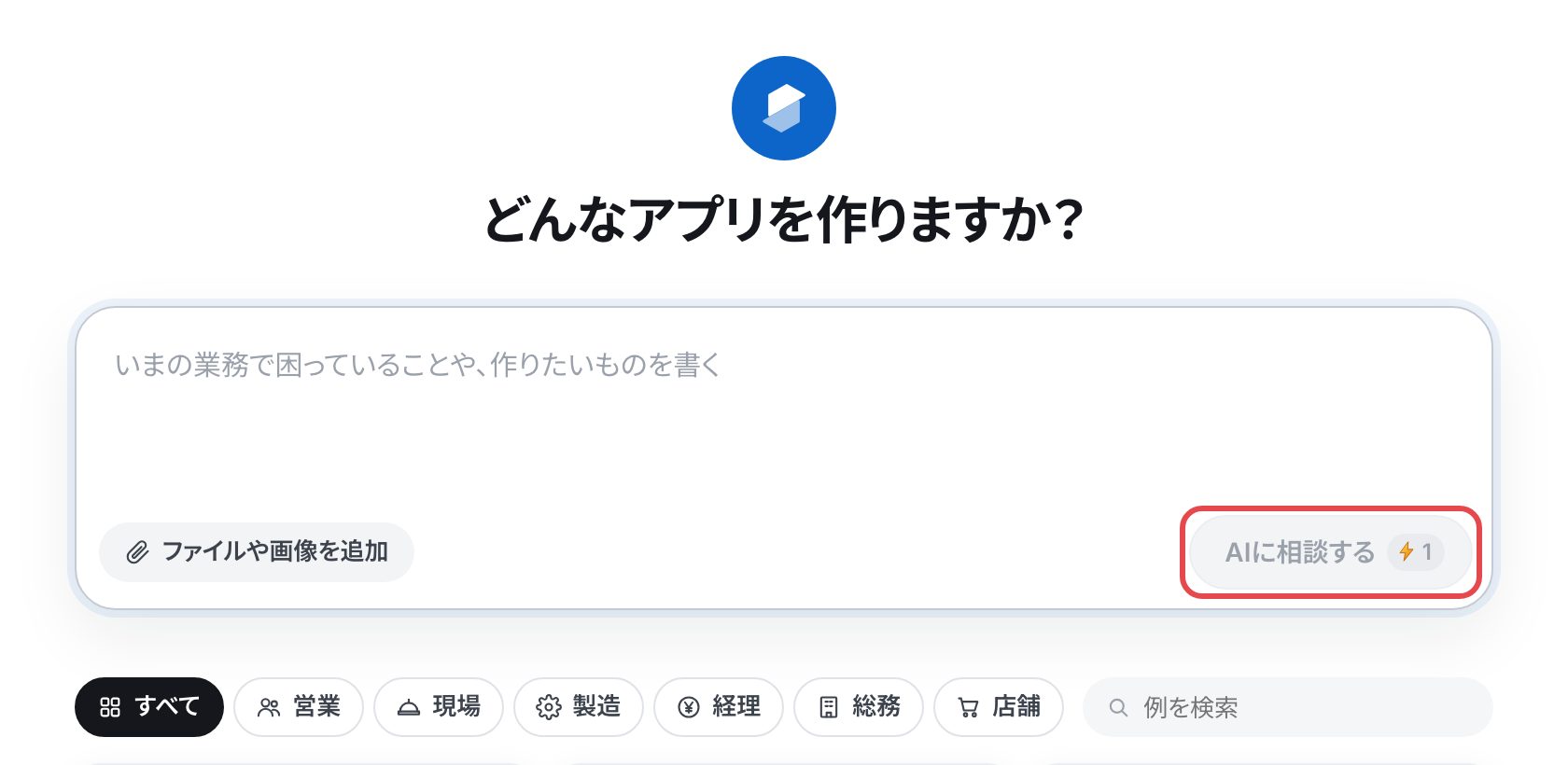
スクリーンショット:新しいアプリを作る画面 - いま使っているExcelや紙の写真があれば、ファイルや画像を追加で添えます(Excelを添えて作る)。
- AIに相談するを押します。構築の画面に移り、AIが質問を考えます。
ヒント
- 書き方に迷ったら、下に並ぶ例を押してください。例の文が入力欄に入ります(送るのは、ご自身です)。
- 「だれが・何を・いつ記録するか」「いまの困りごと」を書くと、AIの質問が少なくなります。
Excelを添えて作る
いま使っているExcelやCSVを添えると、AIがシートの見出しと中身から、アプリの表と画面を考えます。困りごとを書かずに、Excelだけで相談することもできます。
- ファイルや画像を追加を押し、ExcelかCSVを選びます。ファイルを画面に置いても添えられます。
-
「読み取れました」と出たら、使うシートを選びます。シートごとに、AIが「台帳」「帳票」「集計」の種類と件数を見分けます。
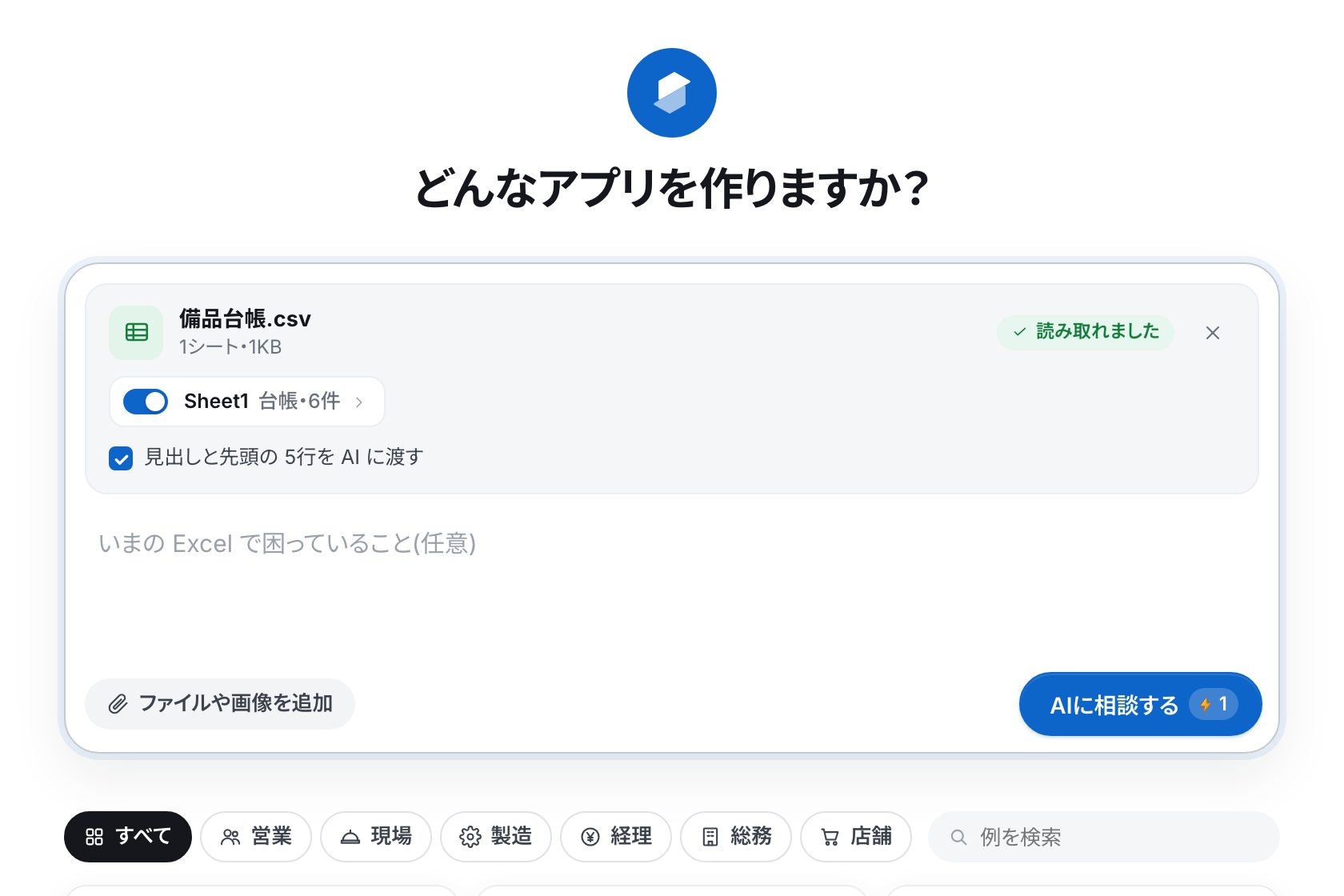
スクリーンショット:Excel・CSVを添えたときの札 - いまのExcelで困っていることがあれば、入力欄に書きます(書かなくてもかまいません)。
- AIに相談するを押します。あとは、困りごとから作るときと同じです。
読み取られる中身
- Excelは、ブラウザの中で読み取ります。ファイルそのものは送りません。
- AIに渡すのは、シートの見出しと先頭の5行です。見出しと先頭の5行をAIに渡すを外すと、見出しと、選ぶ項目の値だけを渡します。
- Excelから読み取れた項目や選択肢は、AIが質問せずに、Excelの言葉のまま使います。
- Excelの行は、アプリのデータにはなりません。テスト環境には、確かめるための見本のデータが入ります。
作ったあとにデータを入れる
いまのExcelのデータは、アプリができたあとに、アプリのデータのタブの取込から取り込めます。仕様書の「9. 既存データの取り込み」にも、取り込み方が書かれます。
注意
作ったアプリから出すExcelは、シート1枚の値だけです。式の入ったExcelや、相手のひな形のExcelに書き込む形は作れません。
添えられるファイル
| Excel・CSV | 10MBまで。1万行・200列を超えた分は読みません |
|---|---|
| 画像(PNG・JPEG・GIF・WebP) | 4MBまで。紙の帳票やいまの画面の写真など |
| 4MB・10ページまで | |
| Word | .docxだけ(.docは、.docxで保存し直してください) |
| テキスト(.txt・.md) | 頭の4,000文字まで |
補足
1回に添えられるのは、合わせて5つまでです。
作りかけのアプリ
- 作りかけのアプリは、ダッシュボードに「新しいアプリ」(名前が付くまで)の札で並びます。札を押すと、続きから再開できます。
- 作りかけを消すときは、構築の画面の頭の…から削除を押します。会話と回答も消え、元に戻せません。
作れないもの
次のような形は、AIKATAでは作れません。頼んだときは、AIが代わりの形を出します。
- カードや帯をつかんで動かす操作
- 相手のひな形のExcelに書き込む形・式の入ったExcelや何枚ものシートのExcelを出す形
- ページを行き来するホームページ・使う人が自分で会員登録する形
- ほかのアプリの行を直す・消す形
ログインと使う人の管理、行ごとのコメントと変更の記録は、AIKATAが受け持つので、アプリの中には作りません。