
チャットの一覧
「編集」のタブを開くと、はじめにチャットの一覧が出ます。チャットを開いているときは、頭の‹で一覧に戻ります。
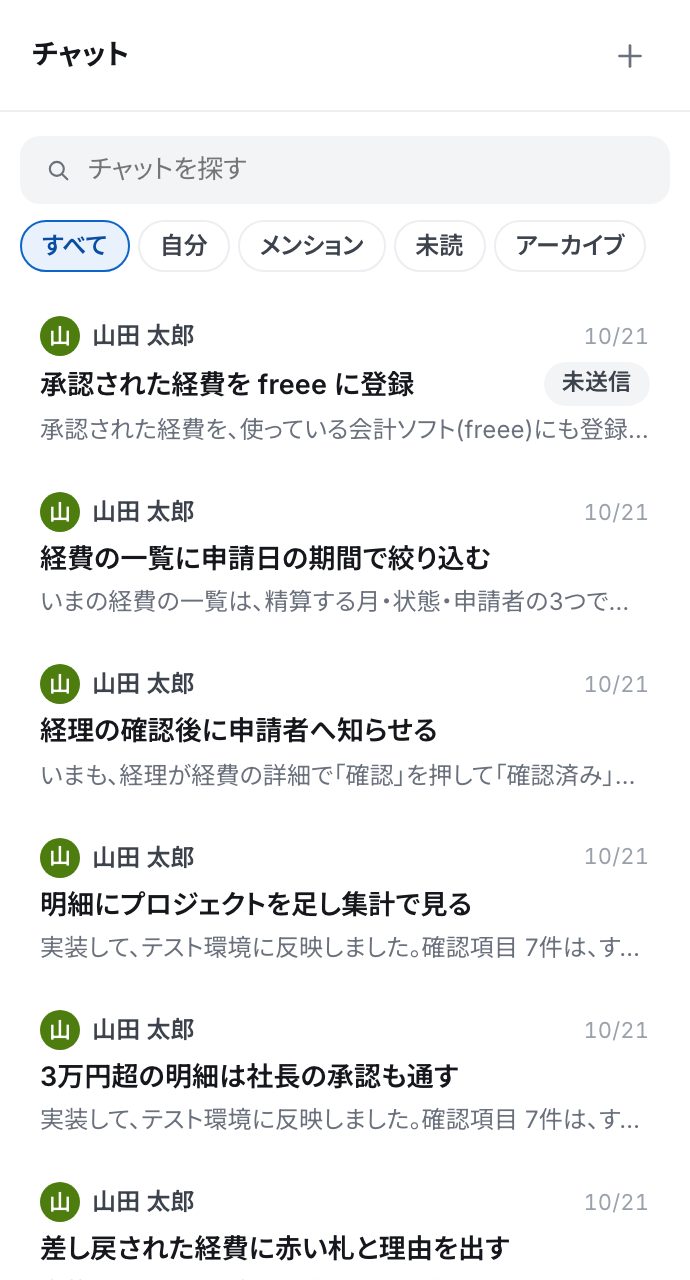
| 1行目 | 担当者と、最後に発言があった日時(今日は時刻) |
|---|---|
| 2行目 | 題と印(回る印 = 実装中・順番待ち / 下書き / 未送信 / 点 = 未読) |
| 3行目 | 最後の発言の頭 |
並びは、最後に発言があった新しい順です(札「未送信」のチャットは、いちばん上に並びます)。
探す・絞り込む
| チャットを探す | 題と、発言の中身から探します |
|---|---|
| すべて | アーカイブしたチャットのほかの、全部です |
| 自分 | 自分が始めた・発言した・担当のチャットです |
| メンション | 自分がメンションされたチャットです |
| 未読 | まだ読んでいない発言のあるチャットです |
| アーカイブ | アーカイブしたチャットです |
補足
未読に数えるのは、ほかの人の発言とコメント・AIの返事です。チャットを開くと、既読になります。アプリの段の編集のタブの数は、未読のチャットの数です(アーカイブしたチャットは数えません)。
題と担当者
| 題 | はじめの返事で、AIが付けます。直すイメージが出るたびに、まだ実装していない直しに合わせて付け直します。人が変えた題は、そのまま残ります |
|---|---|
| 担当者 | だれが見ているかの目印です。1人か、いません。はじめは、チャットを始めた人です |
- チャットを開いているとき: 頭の題を押すと、その場で書き換えられます(Enterキーで保存・Escキーで取り消し)。担当者は、頭の右の、担当者の丸と名前を押して選びます。
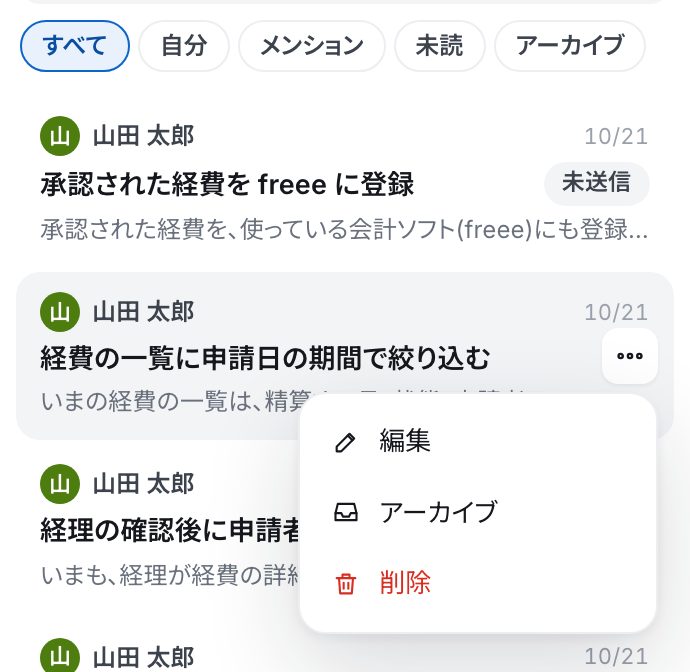
- 一覧から: 行の…から編集を押すと、その行で、担当者と題を直せます。保存で決めます。
補足
- 担当者に選べるのは、項目「編集」の権限が「編集」の人です。担当者を変えると、新しい担当者に知らせが届きます(自分を選んだときは、届きません)。
- 担当者は目印です。「実装する」を押せるのは、担当者に限りません。
アーカイブと削除
| アーカイブ | 行の…のアーカイブで、一覧から外します。絞り込みのアーカイブで見られ、アーカイブ解除で戻せます |
|---|---|
| 削除 | 行の…の削除を押し、「このチャットを削除しますか」で削除するを押します。やり取りとコメントが消え、元に戻せません |
注意
- チャットを削除しても、テスト環境と本番環境に入った直しは消えません。直しを外すときは、前の時点への戻し方をご覧ください。
- 実装が動いているチャット(順番待ちも)は、終わってから削除できます。
コメントとメンション
人に伝えたいことは、入力欄の上の送り先をコメントにして書きます。AIは答えず、クレジットも使いません。
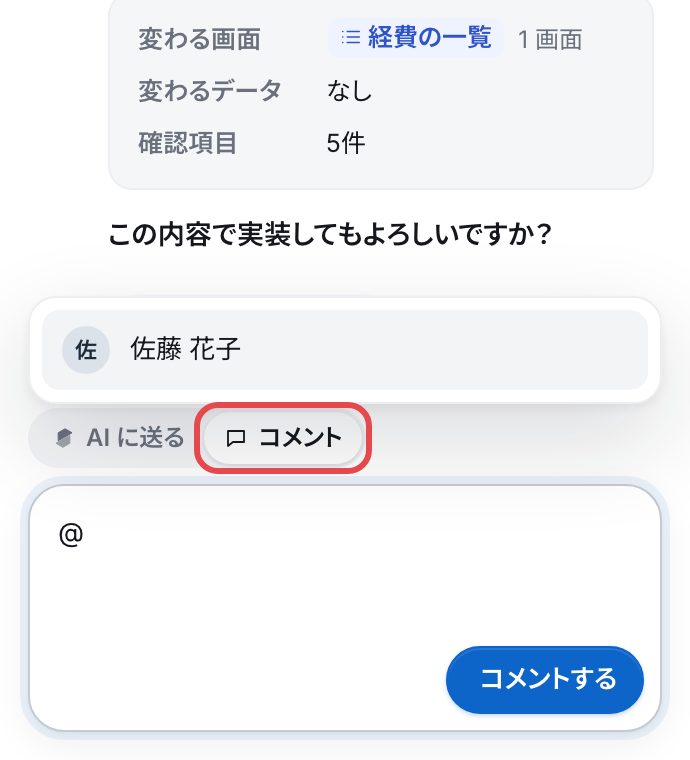
| @で名指し | 候補から選んだ人に、知らせ(ベル・メール・スマホ)が届きます。名指しできるのは、このチャットを見られる人です |
|---|---|
| 名指しの無いコメント | だれにも知らせません |
| コメントの印 | 会話の中で、コメントには「コメント」の印が付きます(名指しした人の名前も) |
ヒント
「実装する」や「本番環境に反映する」を、ほかの人に押してほしいときは、コメントでメンションして頼むか、担当者を、その人に変えます。
ほかの所から始まるチャット
| 札「未送信」のチャット | アプリを作るときに頼んだ外部サービス(Chatwork・Slack・LINEなど)とのやりとりは、構築では作らず、頼みの文を入れたチャットとして残します。開くと、入力欄に頼みの文が入るので、確かめて送ります(クレジットを1使います) |
|---|---|
| AIKATA AIが始めたチャット | アプリを作ったときの最後のテストで通らなかったことを、「テストが通らない: …」の題で残します。担当者はいません。「直してください」と送ると、直せます |
| 監視の「このエラーを直す」 | 本番環境で同じエラーが続いたときに、概要と監視から始めるチャットです(監視) |
| AIKATA AIの「チャットで頼む」 | AIKATA AIとの話から、頼みと直すイメージを渡したチャットです(チャットへの引き継ぎ) |
| 設定の「〜を追加」 | アプリの設定の定期処理・Webhook・連携の「〜を追加」は、書き方の例を入れた新しいチャットを開きます(送るのは、ご自身です) |
できる人
| 項目「編集」が「閲覧」の人 | チャットを見る・コメントする・メンションする。頭に「見るだけ」の札が出ます |
|---|---|
| 項目「編集」が「編集」の人 | 上のほかに、新しいチャット・AIに送る・実装する・編集モード・AI修正モード・題と担当者を変える・アーカイブ・削除 |
オーナーと管理者は、どのアプリでも、全部できます。権限の付け方は、利用者とアプリ管理者をご覧ください。