
画面の見かた
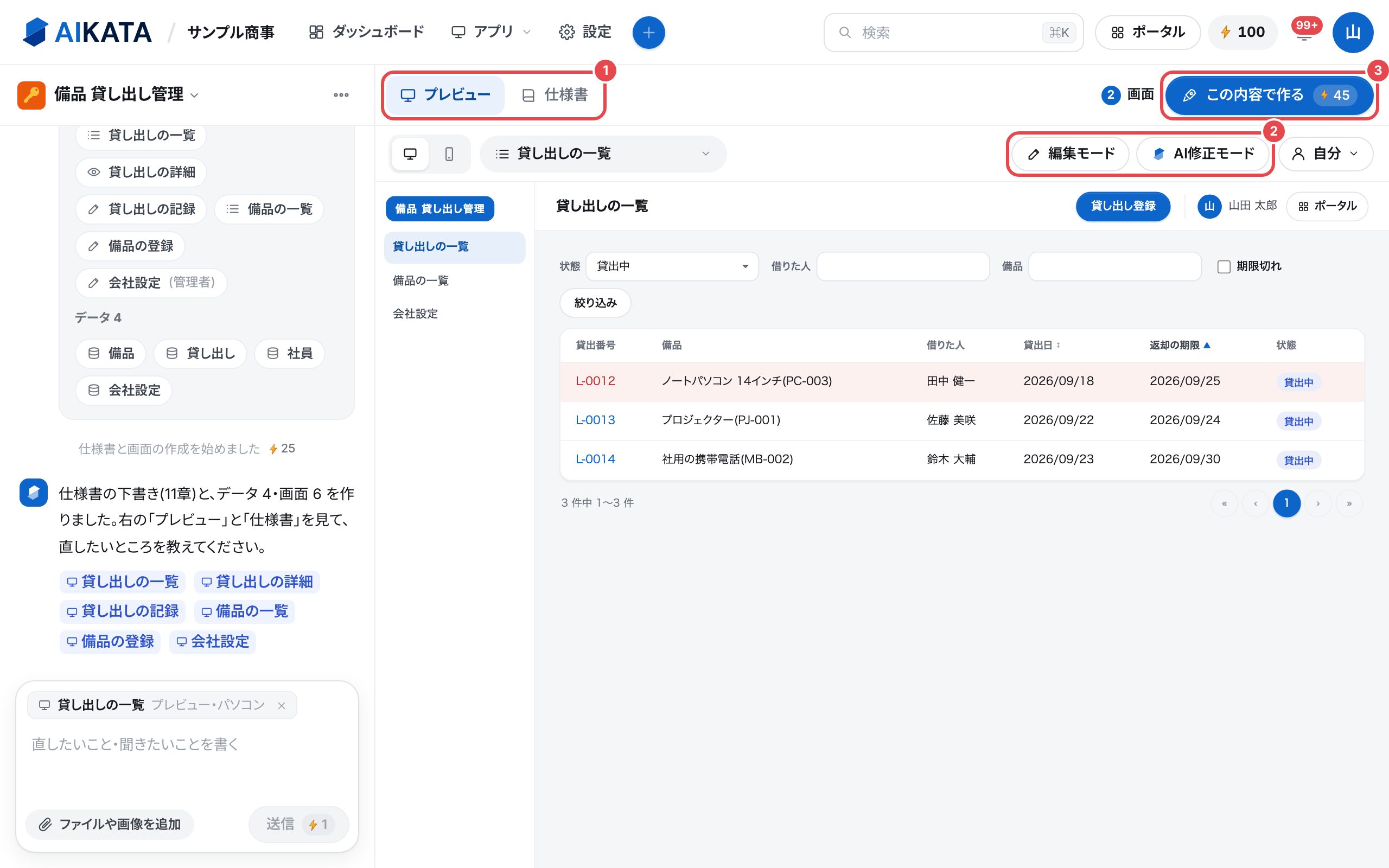
| ①プレビュー・仕様書 | 右に出すものを切り替えます |
|---|---|
| ②編集モード・AI修正モード | 画面の字と見た目を、その場で直します・画面の部品を指して直しを頼みます |
| ③この内容で作る | 確かめ終わったら押します。実装とテストをして、アプリができあがります |
確かめる
- プレビュー: パソコンとスマホの見た目を切り替え、画面のメニューから、ほかの画面も開けます。自分のメニューで、ほかの役割の人の見え方に切り替えられます。
- 仕様書: AIが書いた仕様書の下書きを、目次から章ごとに読めます(仕様書)。
補足
プレビューは下書きです。見えない項目や見てよい行は、作ったあとのテスト環境で確かめられます。
直す
| 会話で頼む | 左の入力欄に、直したいことを書いて送ります。AIが直す所(仕様書の章と画面)を示すので、よければこの内容で直すを押します |
|---|---|
| 編集モード | 画面の字や見た目を、その場で直します(クレジットを使いません) |
| AI修正モード | 画面の部品を指して、指した所ごとに直しを頼みます |
| 元に戻す | いちばん新しいAIの直しを取り消し、直す前の仕様書と画面に戻します(直しに使ったクレジットは戻りません) |
| 色だけを替える | 会話で「色を青に」のように頼むと、描き直さずに画面の色だけを替えます |
名前・アプリID・アイコンを変える
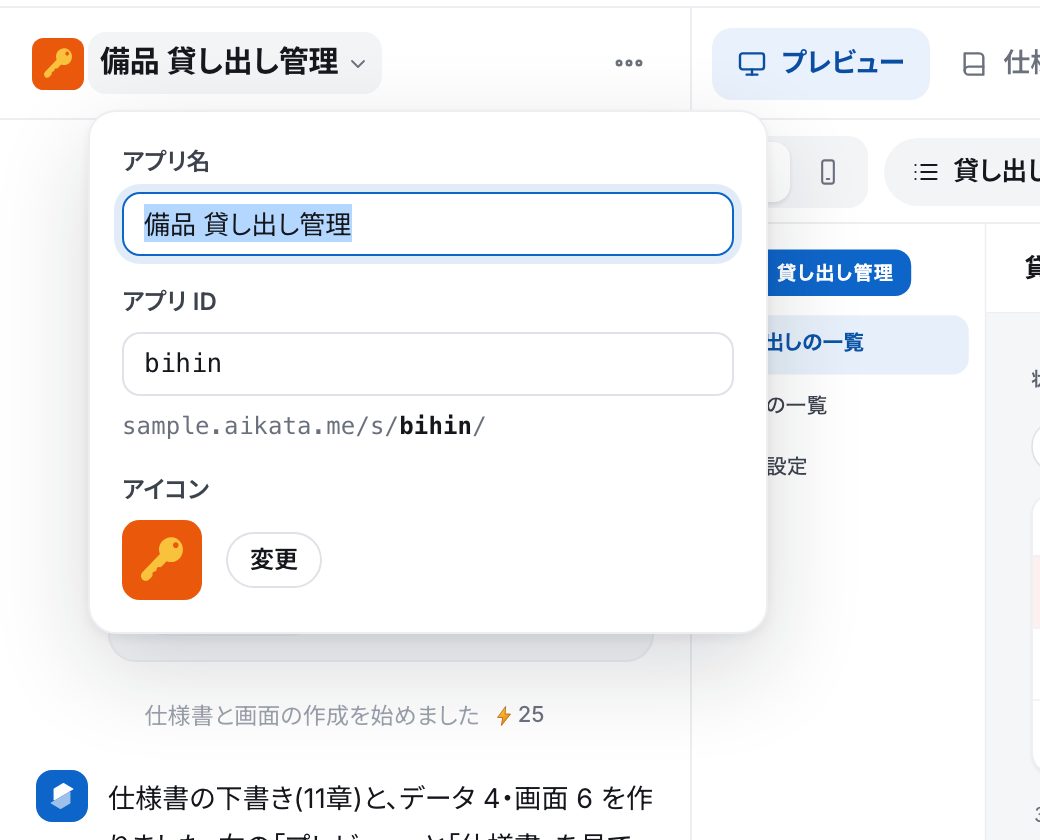
アプリの名前・アプリID・アイコンは、AIが付けます。変えるときは、左の頭のアプリの名前を押します。
- アプリIDは、アプリのアドレス(
https://スペースID.aikata.me/s/アプリID/)に使います。英小文字と数字の3〜20文字で、スペースの中で重ならない名前にします。 - アプリIDは、「この内容で作る」を押したあとは変えられません。
この内容で作る
- 右上のこの内容で作るを押します。使うクレジットと残りの確かめが出るので、この内容で作るを押します。
- 準備 → 画面とデータを作る → テストする → テスト環境に反映 → 本番環境に反映 の順に進みます。画面を閉じても、作業は続きます。できたら、お知らせします。
- 終わると、完成の画面が出ます。
注意
- 途中で止めるときは停止を押します。止めたあと、もう一度実行するときは、クレジットを使います。
- 途中で止まったときはもう一度実行する(クレジットを使いません)で、続けます。
完成したら
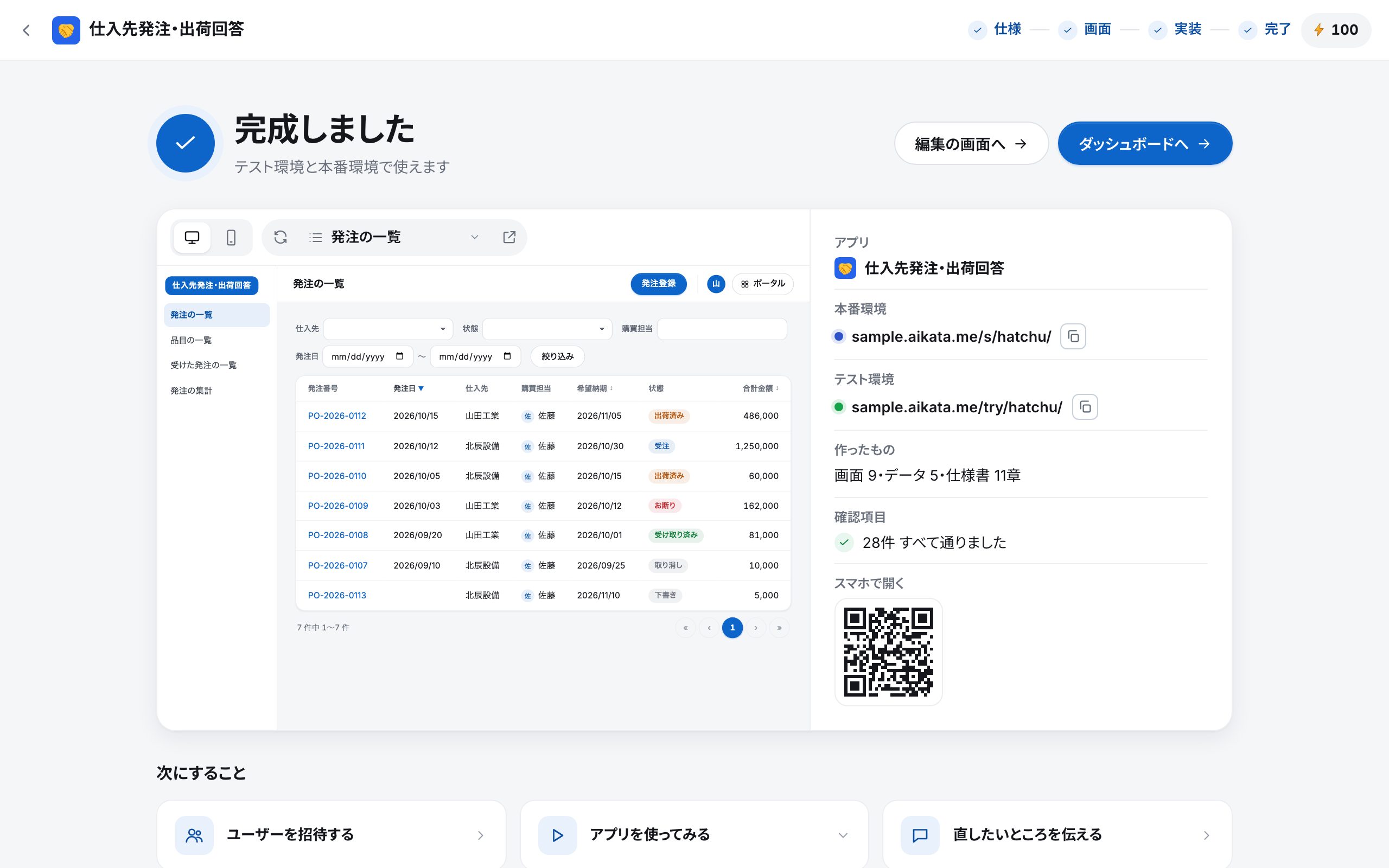
- アプリは、テスト環境と本番環境の両方で使えます。本番環境のデータは空で始まり、テスト環境には確かめるための見本のデータが入ります。
- 次にすることから、ユーザーの招待・アプリを使ってみる・直したいところを伝える、に進めます。
- 最後のテストで通らなかったことは、アプリの「編集」のタブに、直しを頼むチャットとして残ります。
- Chatwork・Slack・LINEなど、外のサービスとのやりとりは、構築では作りません。頼んでいたときは、頼みの文を入れたチャット(札「未送信」)を用意するので、送って作ります。