
ログインする
- ログインのアドレス
https://スペースID.aikata.meを開きます。AIKATAのサイト(aikata.me)の右上のログインや、https://app.aikata.me/loginで、スペースIDを入れて移動を押しても開けます。スペースIDは、スペースIDとはをご覧ください。 -
メールアドレスとパスワードを入れて、ログインを押します。
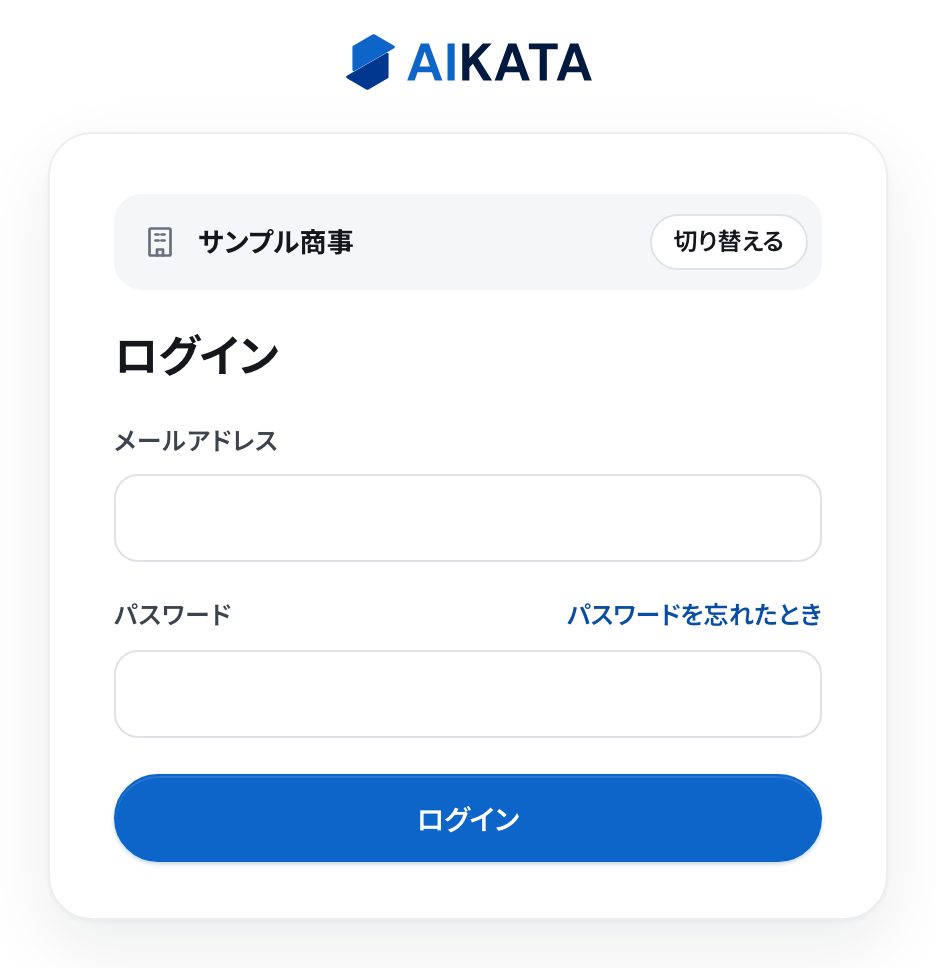
スクリーンショット:ログインの画面 - 確認コードの画面が出たら、メールに届いた6桁のコードを入れて、確認するを押します(下の「確認コード」)。
- 管理画面を使う人はダッシュボードが、アプリを使うだけの人はポータルが開きます。
補足
- ログインは、30日間続きます。30日たつと、もう一度ログインします。
- アプリのアドレスを開いてログインしたときは、そのアプリが開きます。
確認コード
ログインのあと、本人であることを確かめるため、メールに6桁の確認コードが届きます(件名は「[AIKATA] ログインのコード」)。
- コードは10分で使えなくなります。届かないときは、コードを送り直すを押します(60秒あけて、3回まで)。
- この端末では、30日間コードを聞かないにチェックを入れておくと、その端末では、30日間コードを聞きません。はじめからチェックが入っています。
- コードを5回まちがえると、そのコードは使えなくなります。もう一度ログインからやり直してください。
補足
確認コードを聞くかどうかは、オーナーと管理者が、設定 > 基本情報で決めます。
ほかのスペースにログインする
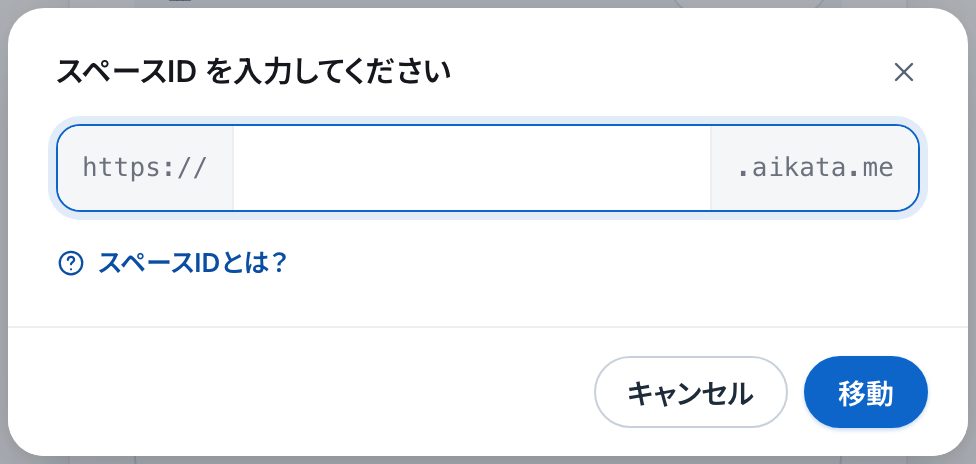
いくつかのスペースを使っているときは、ログインの画面の上の切り替えるを押し、スペースIDを入れて移動を押します。そのスペースのログインの画面が開きます。
ログインのアドレスが分からないとき
https://app.aikata.me/loginでは、スペースIDを入れて、そのスペースのログインの画面へ移れます。この端末で前に使ったスペースも並びます。
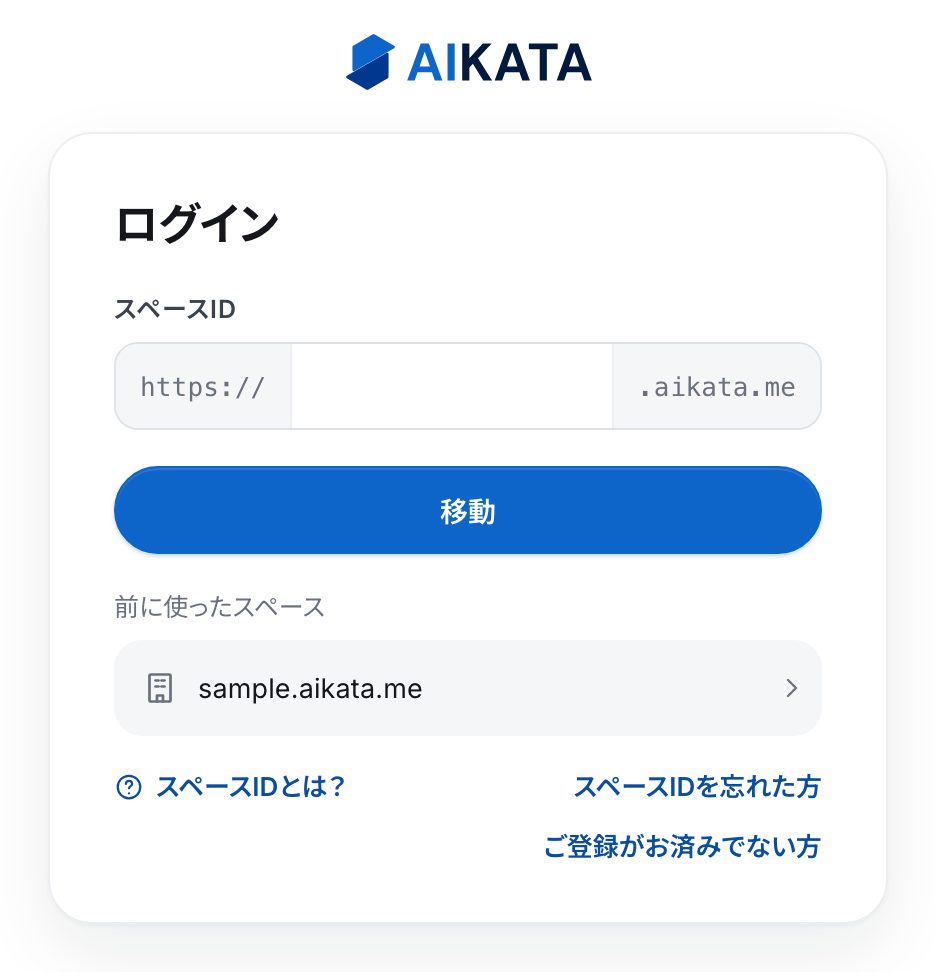
スペースIDが分からないときは、メールでログインのアドレスを受け取ります。
- https://app.aikata.me/loginを開き、スペースIDを忘れた方を押します。
- ログインを探すの画面で、メールアドレスを入れて、ログインのURLをメールで送るを押します。
- メール(件名は「[AIKATA] ログインのURL」)に、そのメールアドレスで入っているスペースの名前と、スペースID、ログインのアドレスが並びます。
パスワードを忘れたとき
- ログインの画面のパスワードを忘れたときを押します。
-
メールアドレスを入れて、再設定のリンクをメールで送るを押します。
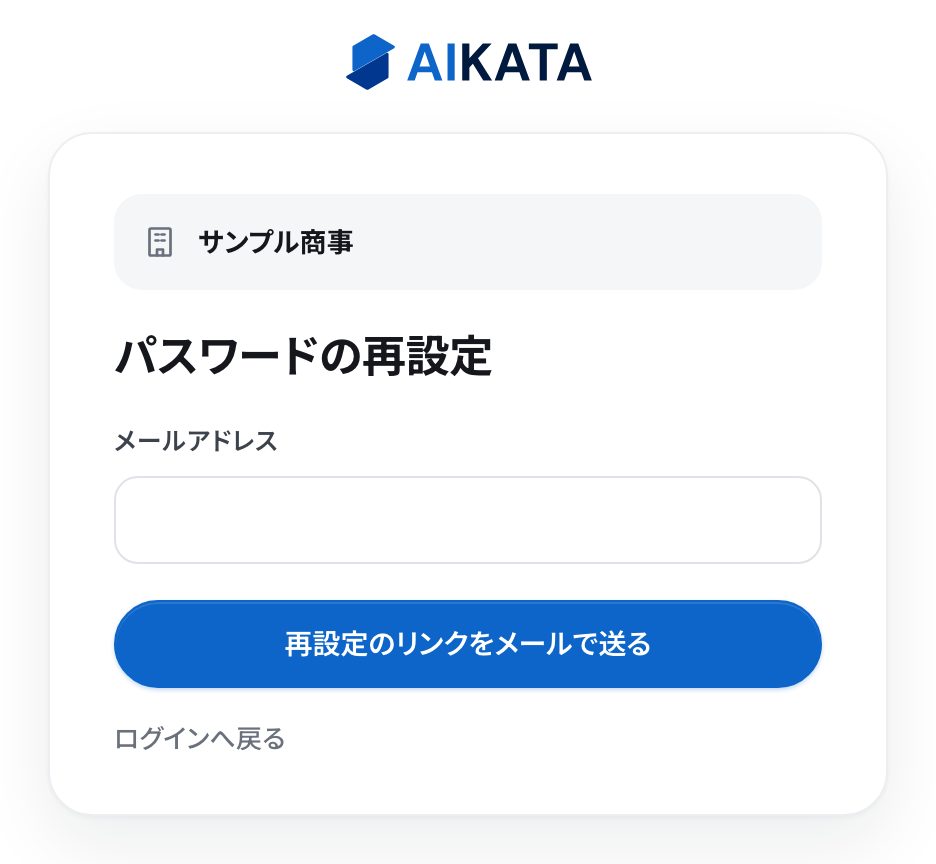
スクリーンショット:「パスワードの再設定」の画面 - 届いたメール(件名は「[AIKATA] パスワードの再設定」)のパスワードを決めるを押します。リンクは60分間、1回だけ使えます。
- 新しいパスワード(半角英数字8文字以上)を2回入れて、パスワードを変えるを押します。
注意
- パスワードを変えると、すべての端末のログインが切れます。次にログインするときは、確認コードも聞かれます。
- メールが届かないときは、迷惑メールのフォルダも確かめてください。続けて頼むと、しばらく受け付けられないことがあります。
ログインできないとき
| メールアドレスか、パスワードが違います | 入れた字を確かめてください。パスワードが分からないときは、パスワードを忘れたときの手順で決め直します |
|---|---|
| ログインの失敗が続いたため、しばらくログインできません | 続けて失敗したため、15分止まっています。15分ほどあけてから、もう一度ログインしてください |
| このアカウントは停止されています | スペースのオーナーか管理者に確かめてください |
| このスペースIDは、見つかりません | スペースIDを確かめてください。分からないときは、ログインのアドレスが分からないときの手順で探します |
AIKATAのスマホアプリでログインする
- スマホアプリを開き、ログインの画面で、スペースIDを入れて次へを押します。
- メールアドレスとパスワードを入れて、ログインします。ログインのあとは、ポータルが開きます。
ほかのスペースも使うときは、設定 > アカウントの切り替えのアカウントを追加から足します。
ログアウトする
上のバーの右端の、自分の丸を押し、メニューのいちばん下のログアウトを押します。ログアウトするのは、その端末だけです。スマホアプリでは、設定のログアウトから行います。