
利用者とアプリ管理者
スペースのユーザーを、アプリごとに、利用者として足します。利用者は、役割を1つ持ち、その役割の画面と行を使います。アプリ管理者は、利用者に足す権限です。
| 利用者 | アプリを、役割で決まる画面と行で使います。管理画面は開けません。ログインすると、ポータルが開きます |
|---|---|
| アプリ管理者 | 利用者のまま、そのアプリの管理画面も使えます。開けるタブと、できる操作は、項目ごとの権限で決まります。ログインすると、ダッシュボードが開きます |
補足
- オーナーと管理者は、どのアプリでも、アプリ管理者(すべての権限)です。役割は「管理者」で、変えられません。
- アプリごとに、ちがってかまいません(見積のアプリではアプリ管理者、勤怠のアプリでは利用者、など)。
利用者を足す・外す
アプリの設定 > ユーザーと権限で、利用者の一覧を見て、足したり外したりします。
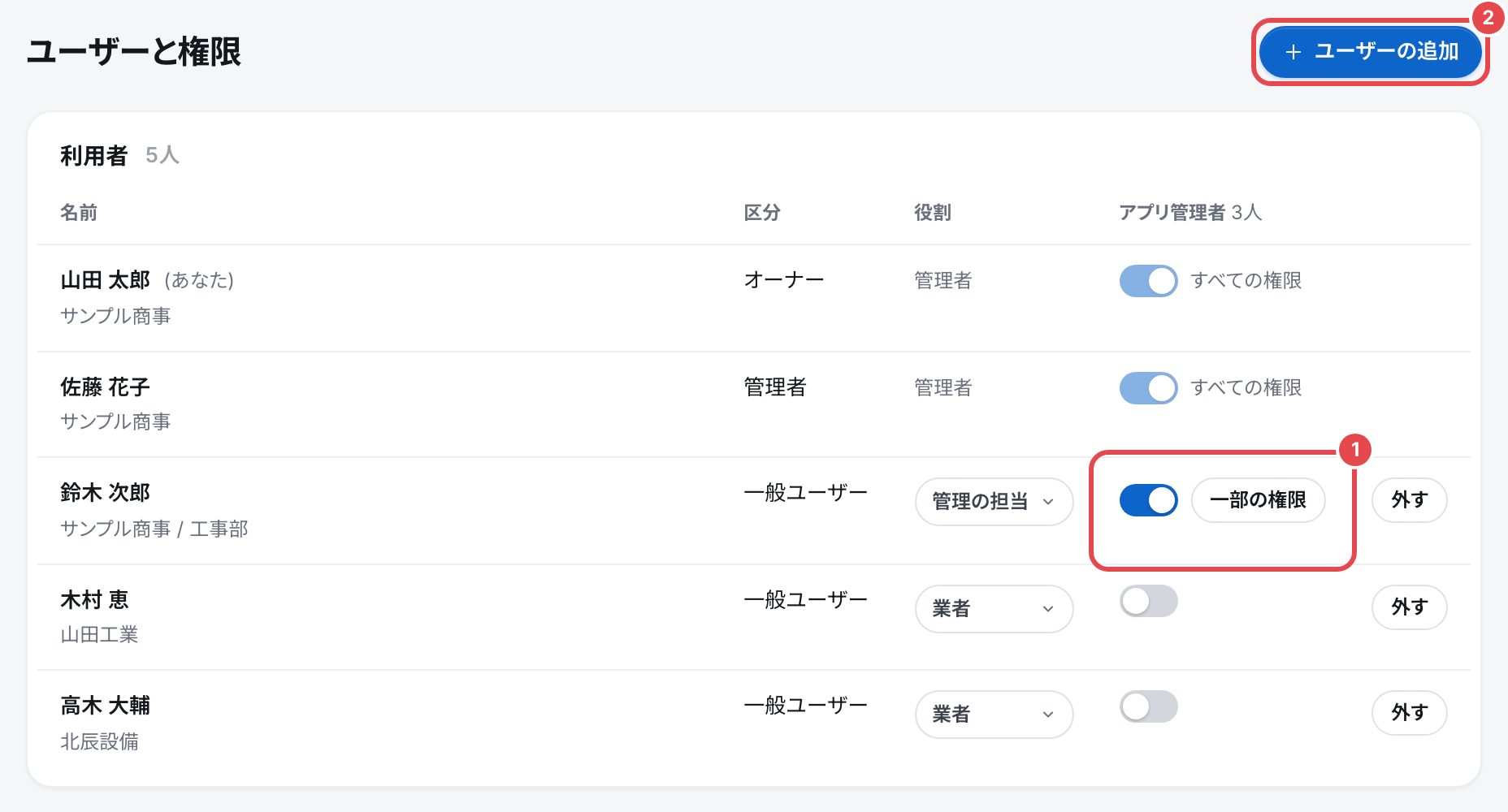
- 右上のユーザーの追加を押します。
-
スペースのユーザーのうち、まだこのアプリを使えない人が、組織の木に並びます。足す人にチェックを入れ、役割を選びます。組織のチェックで、その組織と下の組織の人を、まとめて選べます。役割をまとめて選ぶで、役割もまとめて決められます。
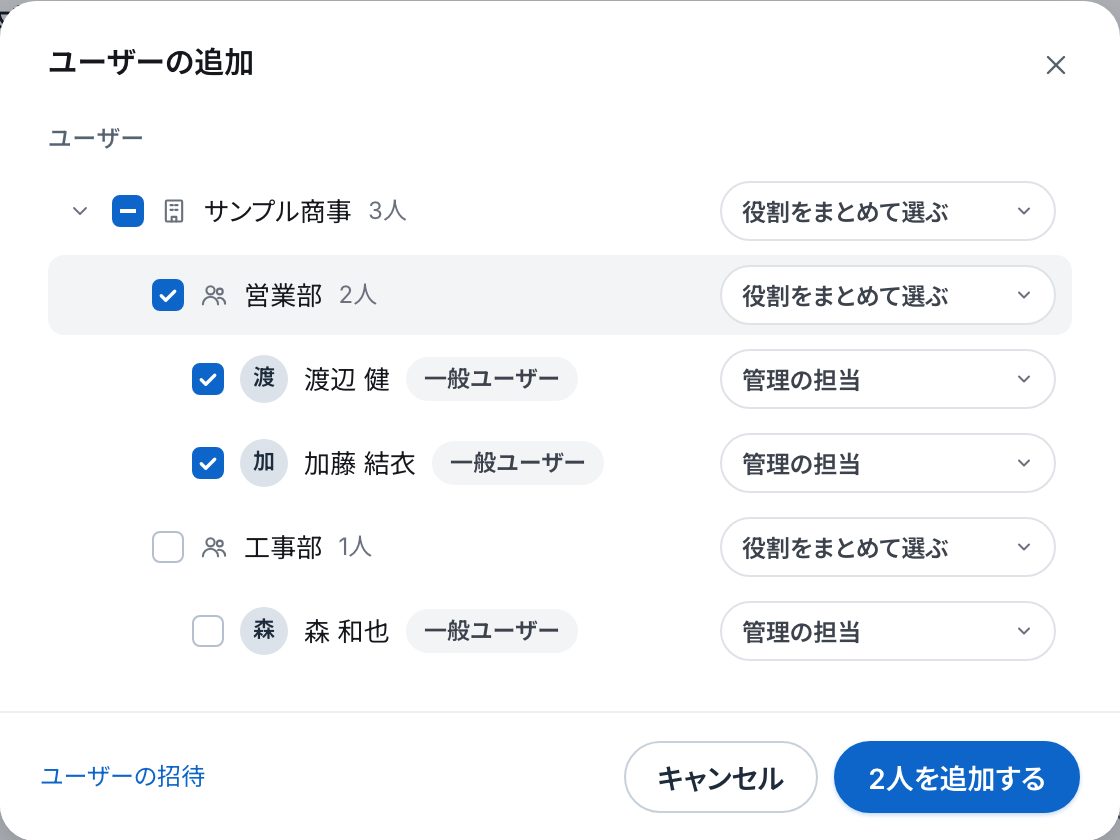
スクリーンショット:「ユーザーの追加」の画面 - 2人を追加するなどのボタンを押します。足した人は、利用者になります(アプリ管理者にはなりません)。
- 外すときは、行の右の外すを押します。このアプリを使えなくなりますが、スペースのユーザーとしては残ります。
- まだスペースにいない人は、先に招待します(ユーザーの招待)。招待の画面の使えるアプリでも、利用者として足せます。
補足
- 足せるのは、そのとき組織にいる人です。あとから組織に入った人は、自動では足されません。
- 役割を選ばずに足すと、そのアプリの、はじめの役割(「管理者」の次の役割)が付きます。役割については、役割と見え方をご覧ください。
- 利用者を足す・外す・アプリ管理者にするのは、オーナー・管理者と、ユーザーと権限の「編集」を持つアプリ管理者です。
アプリ管理者にする
- 利用者の表で、その人のアプリ管理者のスイッチをオンにします。すべての権限が付きます。
- 権限を絞るときは、スイッチの右のすべての権限を押し、項目ごとに段を選んで保存を押します(下の「項目ごとの権限」)。絞ると、ボタンが一部の権限になります。
スイッチをオフにすると、確かめのあと、利用者に戻ります。役割は、そのままです。
注意
- 自分の権限は、変えられません。
- 自分が持っていない権限は、ほかの人に付けられません。
- すべての項目を「なし」にして保存すると、アプリ管理者ではなくなります。
項目ごとの権限
項目は、アプリの段のタブと同じ名前と並びです。項目ごとに、段を1つ選びます。上の段は、下の段でできることを含みます。右上のすべて・閲覧のみで、まとめて入れられます。
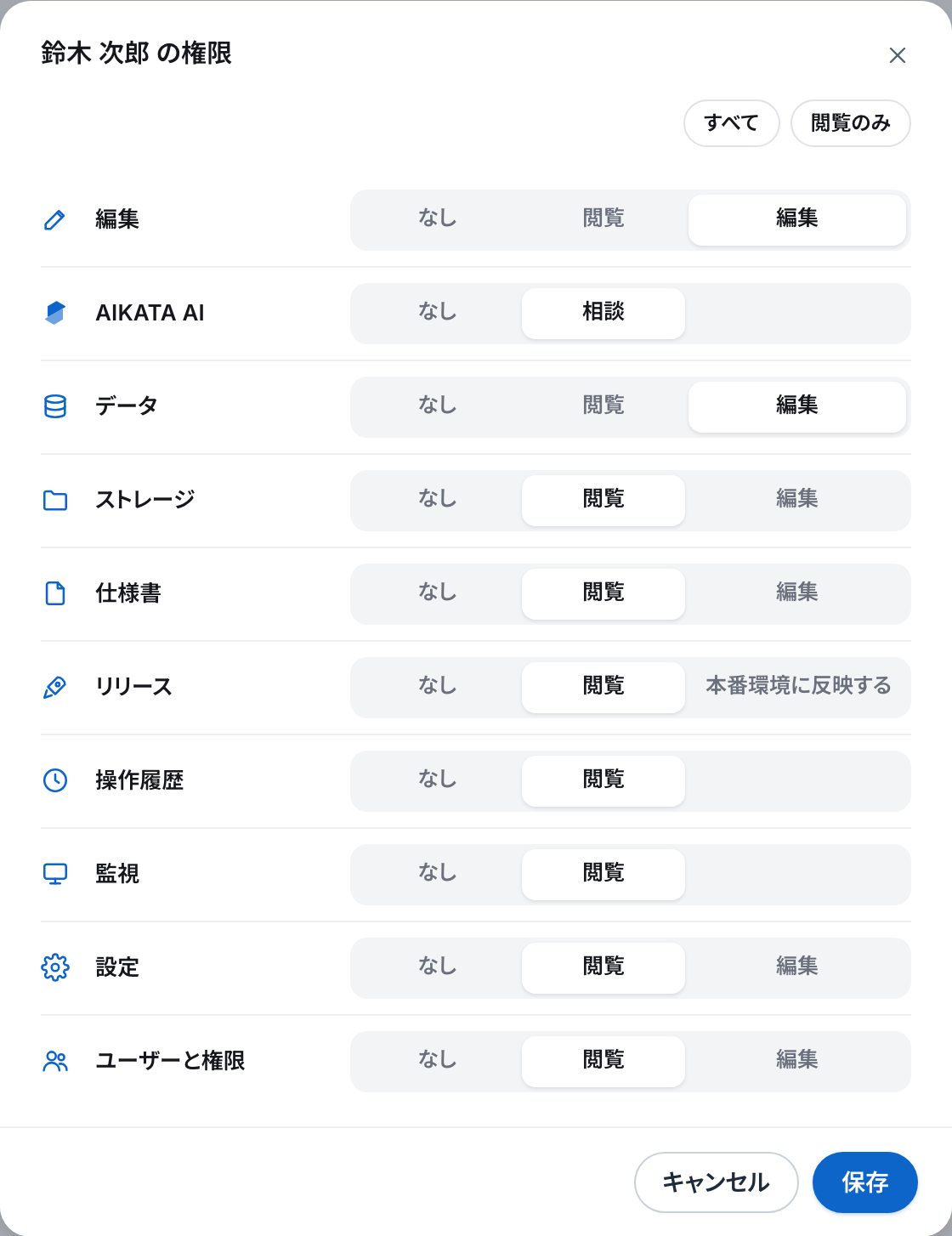
| 編集 | 閲覧: チャットを見る・コメントする・メンションする 編集: AIに送る・実装する・編集モード・AI修正モード・チャットの題と担当者を変える・アーカイブ・削除 |
|---|---|
| AIKATA AI | 相談: 右下の窓で、AIKATA AIに質問・相談する |
| データ | 閲覧: 表と行を見る・書き出す 編集: 行を足す・直す・消す・取り込む |
| ストレージ | 閲覧: ファイルを見る・ダウンロードする 編集: ファイルを消す |
| 仕様書 | 閲覧: 仕様書を読む・コピーする・PDFで出す(編集でできることは、いまはありません) |
| リリース | 閲覧: リリースのページと、変更の履歴を見る 本番環境に反映する: 本番環境に反映する・本番環境を1つ前のリリースに戻す |
| 操作履歴 | 閲覧: だれが・何を・どう変えたかを見る |
| 監視 | 閲覧: 本番環境のエラーや数字を見る |
| 設定 | 閲覧: 設定を見る 編集: 設定を変える(定期処理・環境変数・外部通信など) |
| ユーザーと権限 | 閲覧: 利用者と役割を見る 編集: 利用者を足す・外す・役割を決める・アプリ管理者にする・権限を変える |
補足
- 「なし」の項目は、アプリの段にタブが出ません。「閲覧」の項目は、ページは開けますが、変える操作のボタンは出ないか、押せません。
- 2つの権限が要る操作もあります。テスト環境を「この時点に戻す」は、編集の「編集」とリリースの「閲覧」。監視の「このエラーを直す」は、編集の「編集」と監視の「閲覧」。操作履歴の「この変更を戻す」は、データの「編集」と操作履歴の「閲覧」です。
「管理者」と付く3つの言葉
| 区分の「管理者」 | スペースの区分。設定とユーザーの管理ができ、どのアプリでもアプリ管理者です(区分と追加権限) |
|---|---|
| アプリ管理者 | アプリごとに、利用者に足す権限。そのアプリの管理画面を使えます(この記事) |
| 役割「管理者」 | アプリの中の役割。すべての画面と、すべての行を開けます(役割と見え方) |
ヒント
- アプリ管理者にしても、アプリの中の見え方は変わりません(役割のままです)。すべての画面を見せたい人は、役割を「管理者」にします。
- 利用者は、テスト環境を開けません。テスト環境で試してほしい人は、アプリ管理者にして、どれか1つの項目を「閲覧」以上にします。