
定期処理とは
- 定期処理は、アプリを作るときや、チャットで頼んだときに、AIがアプリの中に作ります。
- 時刻は、日本時間です。
- 動いた結果は、実行履歴に1年残ります。
定期処理の画面
アプリの設定のタブを開き、左の定期処理を押します。
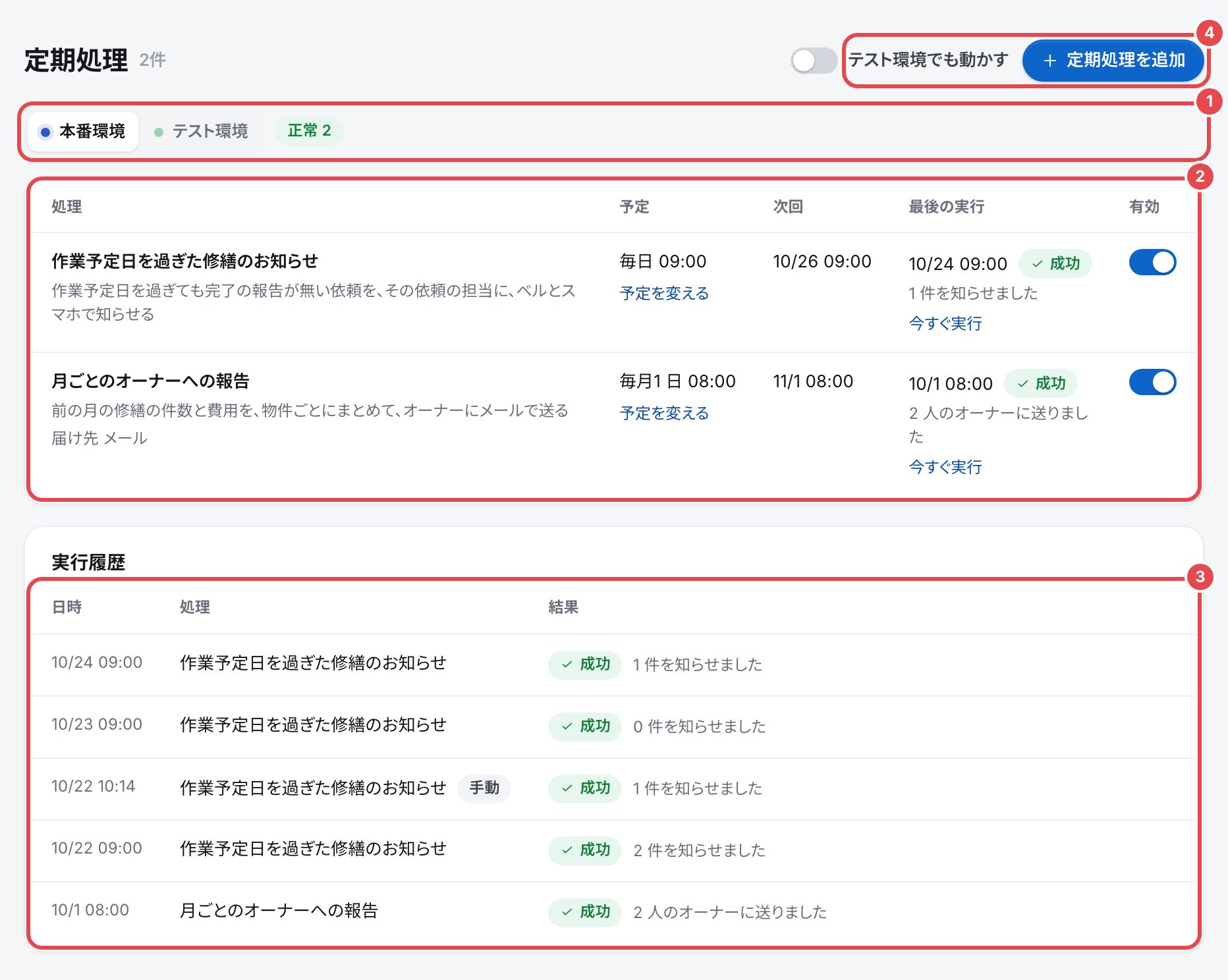
| ①環境と札 | 見る環境(本番環境・テスト環境)を選びます。右に、正常・失敗・停止中の数が出ます |
|---|---|
| ②処理の表 | 処理の名前と説明・届け先・予定・次回・最後の実行・有効のスイッチです |
| ③実行履歴 | 動いた日時・処理・結果(成功・失敗)です。手で動かした回には、札「手動」が付きます。10件ずつ並びます |
| ④テスト環境でも動かす・定期処理を追加 | この記事の下で説明します |
補足
見るのは、項目「設定」の閲覧を持つ人、予定を変える・動かす・止めるのは、設定の編集を持つ人です。
予定を変える
- 処理の予定の下の予定を変えるを押します。
-
頻度と、日・曜日・時刻を選びます。知らせを出す処理は、届け先(ベル・スマホ・メール)も選べます。
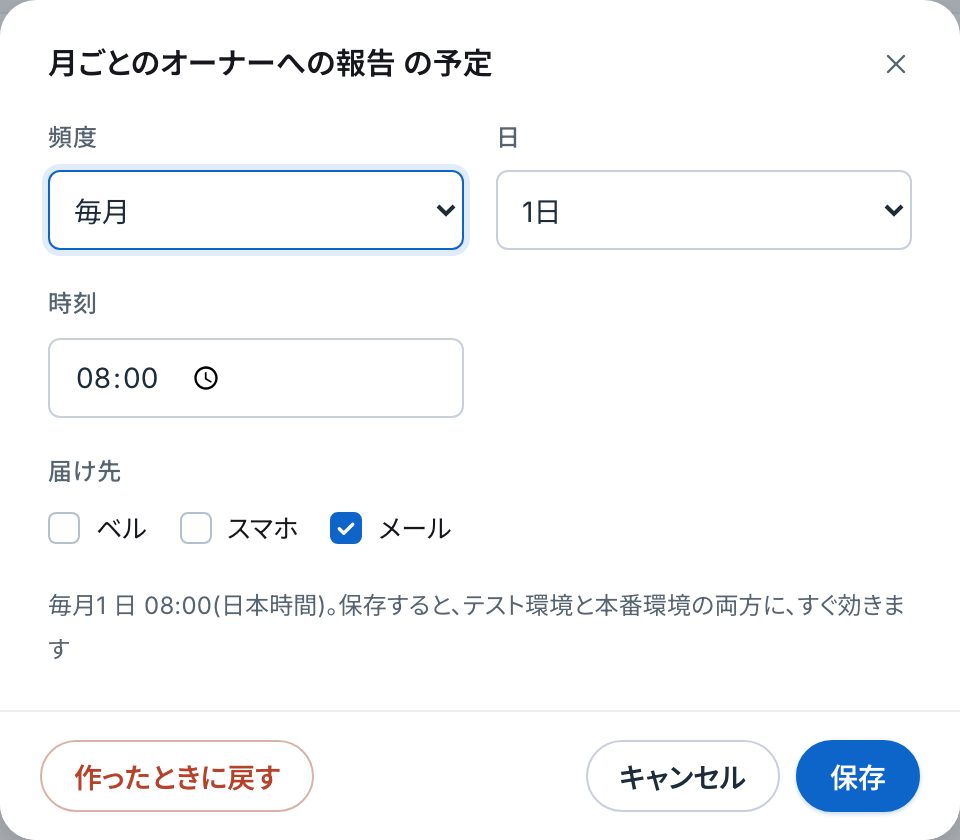
スクリーンショット:予定を変える画面 - 保存を押します。テスト環境と本番環境の両方に、すぐ効きます。
| 毎日 | 時刻(5分きざみ) |
|---|---|
| 毎週 | 曜日と時刻 |
| 毎月 | 日(1日〜31日・末日)と時刻 |
| 1時間ごと | 1時間ごとに動きます |
| ◯分ごと | 5分・10分・15分・30分・60分・120分・180分・360分・720分ごと |
ヒント
作ったときの予定と届け先に戻すときは、作ったときに戻すを押します。
今すぐ実行・止める
| 今すぐ実行 | 予定を待たずに、いま1回動かします。見ている環境で動きます(確かめが出ます) |
|---|---|
| 有効のスイッチ | 切ると止まり、予定の時刻が来ても動きません。入れ直すと、次の予定から動きます |
| テスト環境でも動かす | はじめは切ってあり、テスト環境の処理は、予定の時刻が来ても動きません。入れると、テスト環境のデータで動きます。切ってあっても、今すぐ実行は使えます |
注意
テスト環境で動かすときも、メールと外のサービスへの送信は、本当に行われます。
失敗したとき
失敗している処理は、表の上に赤い枠で出ます。続けて失敗した回数と、AIの診断(何が起きたか・影響・次にすること)が出ます。AIの診断には、クレジットを使いません。

| 〇〇を設定する・更新する | その処理が使っている環境変数(外のサービスの鍵など)の欄を開きます |
|---|---|
| もう一度実行する | 直したあと、すぐに動かして確かめます |
| チャットを開く | その処理のことを書いた、まだ本番環境に入っていないチャットがあれば、開きます |
- 失敗すると、設定を見られる人に、知らせ「定期処理が失敗した」が届きます(通知の受け取り)。
- 処理の中身が原因のときは、チャットで直しを頼みます。
定期処理を足す・直す
- 定期処理を追加を押します。編集のタブの新しいチャットが開き、入力欄に「定期処理を追加してください。」と、「することは」「いつ動かすか」の行が入ります。
- それぞれの行のあとに書いて、送ります(クレジットを1使います)。あとは、ふつうのチャットと同じです(チャットでの修正依頼)。
定期処理を追加は、項目「編集」の編集を持つ人に出ます。処理の中身を直すときも、チャットで頼みます。
テスト環境で足した・直した処理は、本番環境に反映するまで、本番環境では動きません。処理の名前の右に、違いの札が出ます。
| 本番環境に未反映(新しい処理) | テスト環境の表: テスト環境にだけある、新しい処理 |
|---|---|
| 本番環境に未反映(直した処理) | テスト環境の表: テスト環境で直して、まだ本番環境に反映していない処理 |
| テスト環境で直してあります | 本番環境の表: テスト環境で直してある処理 |
| テスト環境では消してあります | 本番環境の表: テスト環境では消してある処理 |
| テスト環境だけの処理 | 本番環境の表の右上に、その数が出ます。押すと、テスト環境の表に移ります |