
スマホアプリでできること
| ポータルとアプリ | ポータルを開き、アプリを同じ画面の中で使います。どのアプリも、スマホの並びで出ます |
|---|---|
| プッシュ通知 | 承認の依頼・コメントの宛先などが、スマホに届きます。押すと、その画面が開きます |
| ログインを保つ | 使うたびに、ログインの期限が30日延びます。30日使わないと、もう一度ログインします |
| カメラ・いまの位置 | 写真の添付・バーコードの読み取り・いまの位置の欄があるアプリで使えます |
| 管理画面 | 管理の権限がある人は、管理画面にも切り替えられます(下の「設定」) |
ヒント
AIKATAから届くメールのリンク(アプリの画面・ポータル・招待など)を押すと、スマホアプリが入っていれば、スマホアプリで開きます。
入れてログインする
| iPhone・iPad | App Storeで「AIKATA - 業務管理アプリ」を入れます |
|---|---|
| Android | Google Playで「AIKATA - 業務管理アプリ」を入れます(Android 7.0以上) |
- スマホアプリを開き、ログインの画面で、スペースIDを入れて次へを押します。
- メールアドレスとパスワードでログインします。くわしくは、ログインをご覧ください。
- はじめてログインしたときは、通知を許可するかを聞かれます。プッシュ通知を受け取るときは、許可します。
補足
スマホアプリでは、アカウントを作れません。スペースのオーナーか管理者に招待してもらい、招待のメールから参加してください(ユーザーの招待)。
画面の見かた
いちばん上に、青いバーがあります。その下は、ポータルやアプリの画面です。
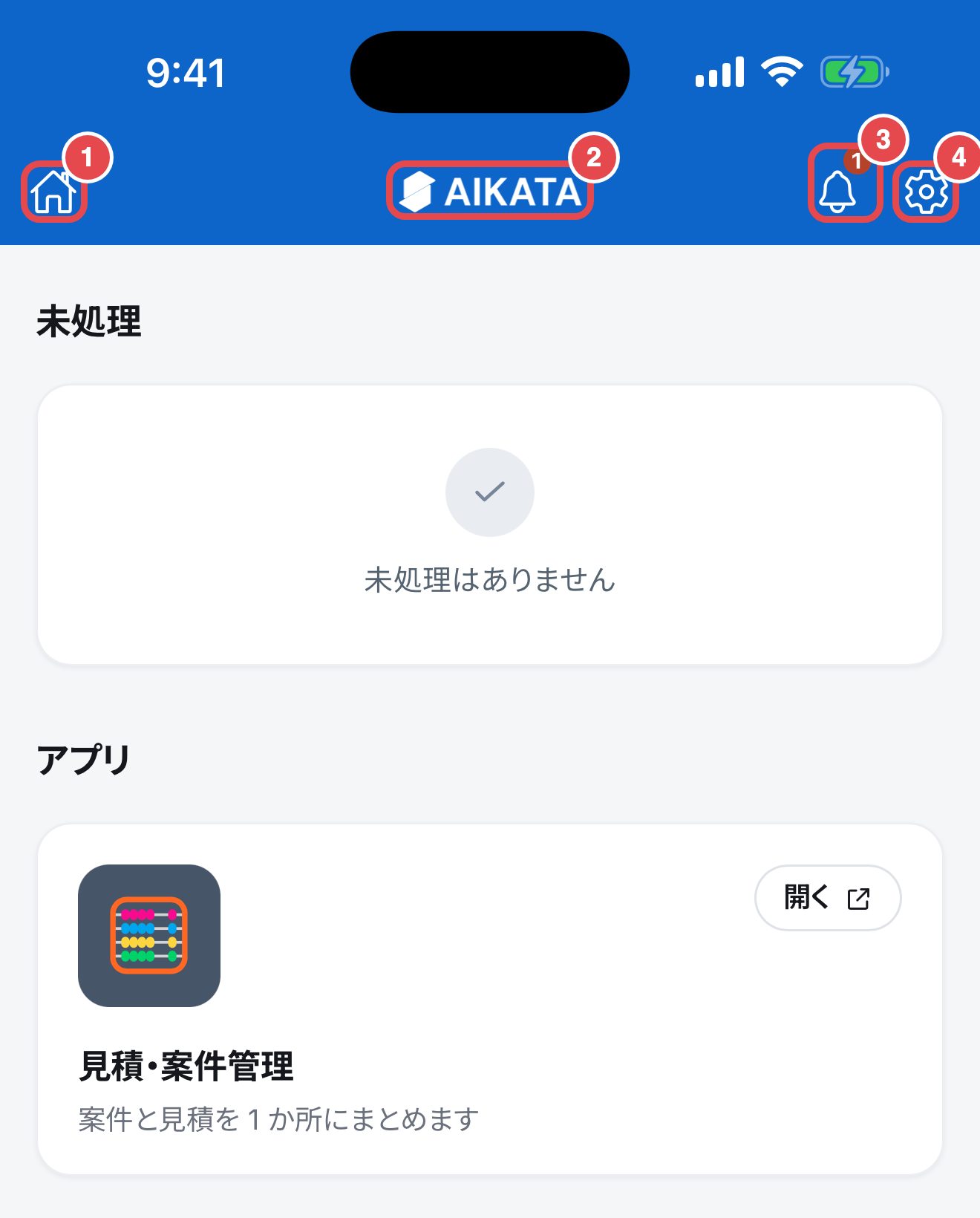
| ①家 | ポータルのはじめの画面に戻ります(管理画面に切り替えているときは、ダッシュボード)。数は、未処理の件数です(ポータルの側だけ) |
|---|---|
| ②ロゴ・アプリの名前 | アプリの画面では、そのアプリの名前が出ます。押すと、そのアプリのトップの画面に戻ります。バーの色も、そのアプリの色になります |
| ③ベル | 通知のページを開きます。数は、まだ読んでいない知らせの数です |
| ④設定 | 設定の一覧を開きます(下の「設定」) |
- スマホアプリのアイコンの数は、未処理と、まだ読んでいない知らせを合わせた数です。
- 画面を下に引っぱると、読み込み直します。
プッシュ通知
スマホアプリの設定 > プッシュ通知で、受け取る知らせを決めます。スイッチを切り替えると、すぐに保存されます。
| プッシュ通知を受け取る | 切ると、このアカウント(スペース)の知らせは、スマホに届かなくなります。ほかのアカウントには、効きません |
|---|---|
| 端末の通知がオフになっています | スマホの設定で、AIKATAの通知が止まっています。押すと、許可を聞くか、スマホの設定が開きます |
| 種類のスイッチ | 自分宛てのお知らせ・実装の結果・本番環境と運用・アプリの更新(使うだけの人は、自分宛てのお知らせとアプリの更新)。中身は通知の受け取りと同じです |
| アプリごとの設定 | アプリを選び、すべてのアプリと同じを切ると、そのアプリだけの種類を決められます |
| メール通知 | メールの受け取り方の画面(個人設定 > メール通知)を開きます |
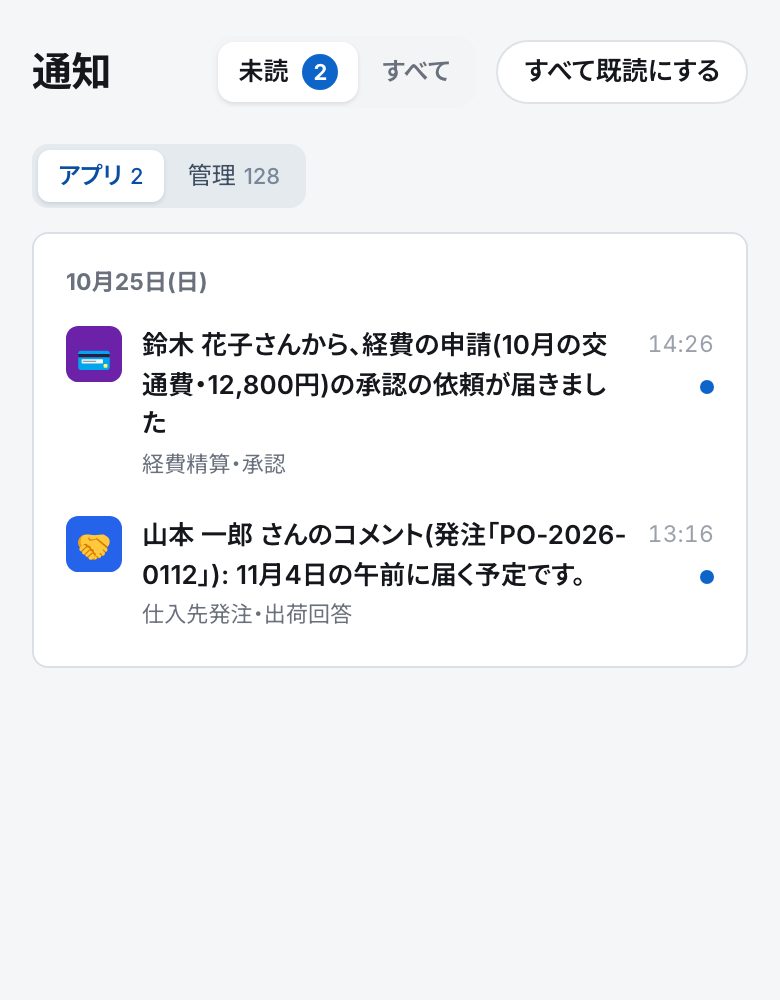
届いた通知を押すと、既読になり、その画面が開きます。ベルの通知のページでも、届いた知らせを見られます。
注意
ログインが切れると、プッシュ通知も止まります。届かなくなったときは、スマホアプリを開いて、ログインしているかを確かめてください。
アカウントの追加と切り替え
いくつかのスペースを使っているときは、スペースごとにアカウントを足して、切り替えて使います。
- 設定 > アカウントの切り替えを開きます。
- アカウントを追加を押し、スペースIDを入れて次へを押し、ログインします。
- 切り替えるときは、アカウントの切り替えの一覧で、使うアカウントを押します。
| このアカウントをスマホアプリから外す | いま開いているアカウントを、スマホアプリから外します。ログインの状態も消えます |
|---|---|
| 外す | ログアウトしているアカウントの行の右に出ます。スマホアプリの一覧から消します |
設定
上のバーの右端の、設定の印から開きます。
| ポータル・管理画面 | スマホアプリで開く画面を選びます。管理の権限がある人にだけ出ます |
|---|---|
| プロフィール | 名前・写真などの個人設定(個人設定) |
| パスワードとセキュリティ | パスワードの変更など |
| アカウントの切り替え | 上の「アカウントの追加と切り替え」 |
| プッシュ通知 | 上の「プッシュ通知」。受け取らないときは行の右に「オフ」、端末の通知が止まっているときは「端末はオフ」と出ます |
| ヘルプ | このヘルプを、スマホアプリの中で開きます。閉じると、元の画面に戻ります |
| ログアウト | このアカウントから、ログアウトします |