
ログインの流れ
ログインするときは、次の順に確かめます。2段階認証とIP制限は、スペースの全員(社外のユーザーも)に同じように効きます。ユーザーごとには切り替えられません。
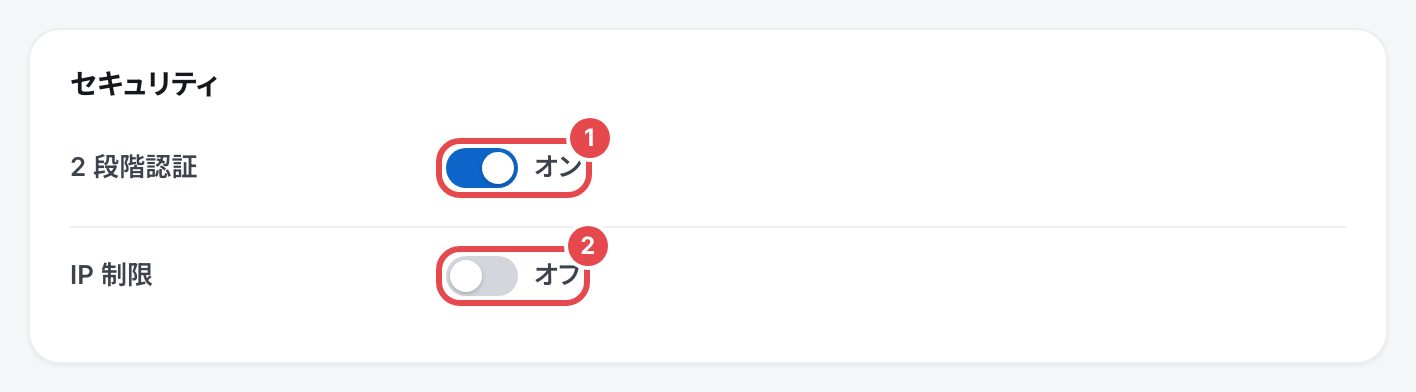
| ①2段階認証 | パスワードのあとに、メールに届く確認コードを聞きます。はじめはオンです |
|---|---|
| ②IP制限 | 決めた場所(IPアドレス)からだけ、ログインできるようにします。はじめはオフです |
補足
切り替えられるのは、オーナーと管理者です。スイッチは、変更を保存を押さなくても、切り替えたときに、すぐ効きます。
2段階認証
2段階認証がオンのときは、パスワードが合ったあと、ログインのメールアドレスに6桁の確認コードが届きます。コードを入れると、ログインできます。コードの入れ方は、ログインをご覧ください。
- コードを入れた端末は、30日間、コードを聞きません(ログインの画面で「この端末では、30日間コードを聞かない」を外したときは、次も聞きます)。
- パスワードを変えると、どの端末でも、次のログインでコードを聞きます。
- 認証アプリは使いません。コードは、いつもメールで届きます。
オフにする
- 2段階認証のスイッチを押します。
- 「2段階認証をオフにしますか」と聞かれます。オフにするを押すと、全員が、パスワードだけでログインできるようになります。
注意
2段階認証をオフにすると、パスワードを知った人は、だれでもログインできます。オンのまま使うことをおすすめします。
IP制限
IP制限をオンにすると、決めたIPアドレスの場所(会社の回線など)からだけ、AIKATAを使えます。
- IP制限のスイッチを押します。IP制限の小窓が開きます。
-
入ってよいIPアドレスを、1行に1つずつ入れます。範囲は
203.0.113.0/24の形で書けます(50行まで)。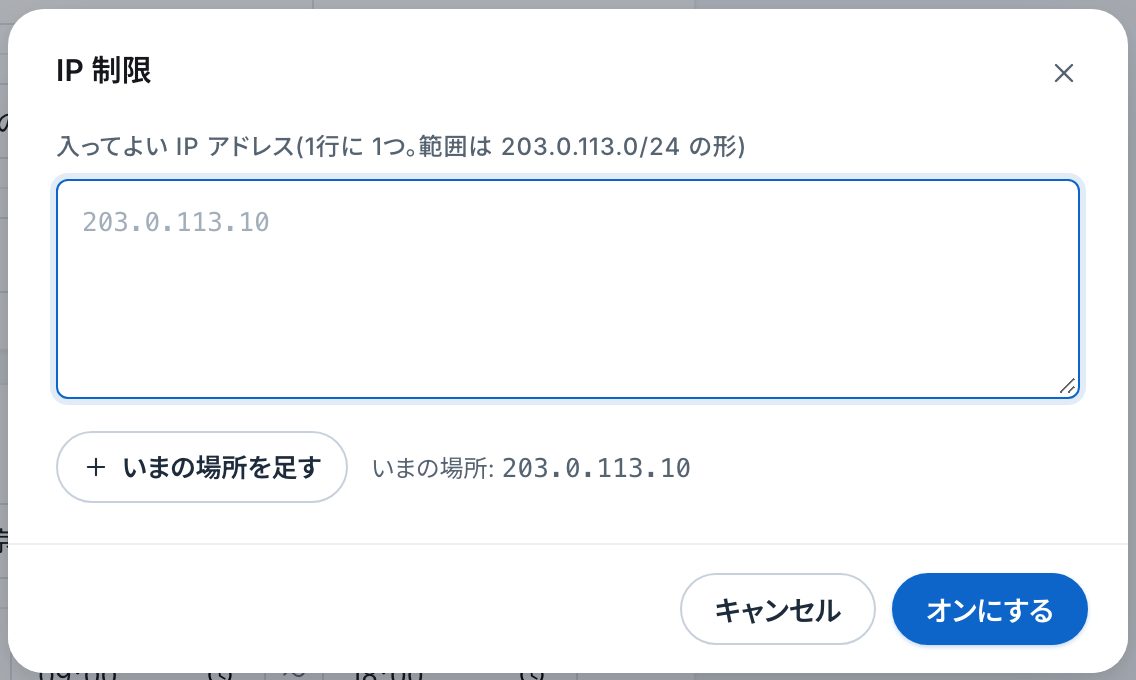
スクリーンショット:IP制限の小窓 - いま使っている場所が入っていないときは、いまの場所を足すを押します。
- オンにするを押します。
オンのあいだは、IP制限の行に、入ってよいIPアドレスが並びます。変えるときはIPアドレスを変えるを押します。オフにするときは、スイッチを押して、「IP制限をオフにしますか」のオフにするを押します。
オンのあいだ、ほかの場所からは
- パスワードが合っても、「この場所(IPアドレス …)からはAIKATAにログインできません。管理者に確認してください」と出て、ログインできません。
- ログインしたままの端末も、ほかの場所から開くと、管理画面・ポータル・アプリの画面を使えません。入ってよい場所に戻れば、そのまま使えます。
- スマホの回線や自宅からは、AIKATAのスマホアプリも使えなくなります。
注意
- いま使っている場所が入っていないと、オンにできません(自分もログインできなくなるため)。
- オーナーと管理者が全員、入ってよい場所の外にいると、IP制限を外せなくなります。外から使う人がいるときは、オンにする前に確かめてください。
守りの決まり
| パスワード | 半角英数字8文字以上です。英字と数字を混ぜなくても使えます |
|---|---|
| 確認コード | 届いてから10分使えます。5回まちがえると、使えなくなります |
| コードの送り直し | 60秒あけて、3回までです |
| 端末の記憶 | コードを入れた端末は、30日間コードを聞きません |
| ログインの失敗 | 15分のあいだに10回まちがえると、15分ログインできなくなります(確認コードのまちがいも数えます) |
| ログインの続く長さ | 30日です。30日たつと、もう一度ログインします |
身に覚えのないログインがあったとき
覚えのないログインのコードのメールが届いたときや、知らない端末のログインを見つけたときは、次のようにします。
- 右上の自分の丸から個人設定を開き、パスワードとセキュリティの最近のログインで、ログインした日時と端末を確かめます(個人設定)。
- パスワードを変えるで、パスワードを変えます。ほかの端末は、すべてログアウトします。
- スペースのオーナーか管理者に知らせます。オーナーと管理者は、必要なら、2段階認証をオンにするか、そのユーザーを止めます(区分と追加権限)。
ヒント
パスワードを忘れたときは、ログインの画面のパスワードを忘れたときから決め直します(ログイン)。